
Làm thế nào để có thể chuyển File Excel sang XML một cách dễ dàng. Mời bạn đọc tìm hiểu các nội dung chi tiết thông qua bài viết.
1. XML là gì? Ứng dụng của XML
XML là một File ngôn ngữ đánh dấu mở rộng. XML có khả năng truyền dữ liệu và mô tả nhiều loại dữ liệu khác nhau.
Được tạo ra bởi World Wide Web Consortium (W3C), XML giúp cho con người và máy tính có thể đọc được.
Một số định dạng XML bao gồm:
- RSS và ATOM: Sử dụng XML để xử lý nguồn cấp trên trang Web.
- Microsoft.NET: Sử dụng XML cho các File cấu hình của nó.
- Microsoft Office 2007 và các phiên bản sau này: XML được sử dụng trong Excel (định dạng File XLSX) và PowerPoint (định dạng File PPTX).
Mục đích của XML là đơn giản hóa quy trình chia sẻ, trao đổi giữa các hệ thống.
2. Cách chuyển File Excel sang XML
Chuyển đổi bằng trang Web Onlineconvertfree.com
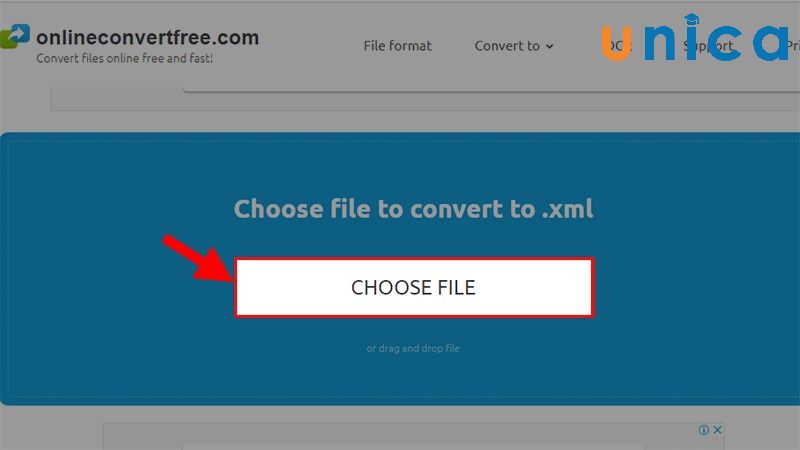
- Bước 1: Truy cập vào trang Web Onlineconvertfree.com -> nhấn vào mục Choose File để chọn và tải File Excel muốn chuyển đổi.
Cách chuyển File Excel sang XML
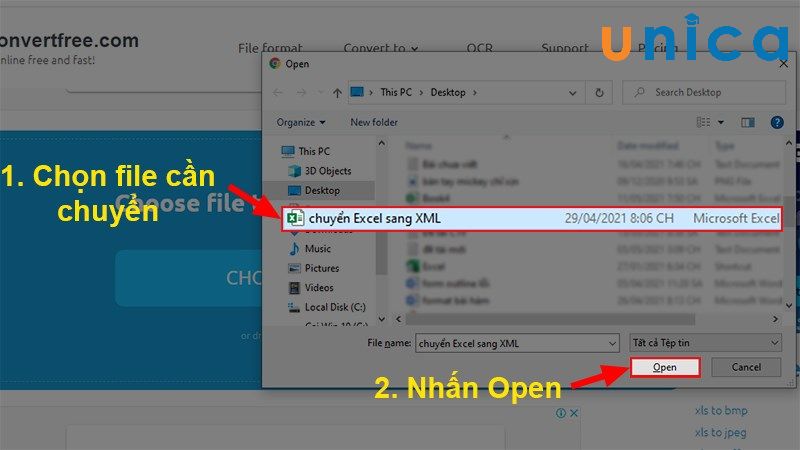
- Bước 2: Chọn File Excel -> nhấn Open.
Cách chuyển File Excel sang XML
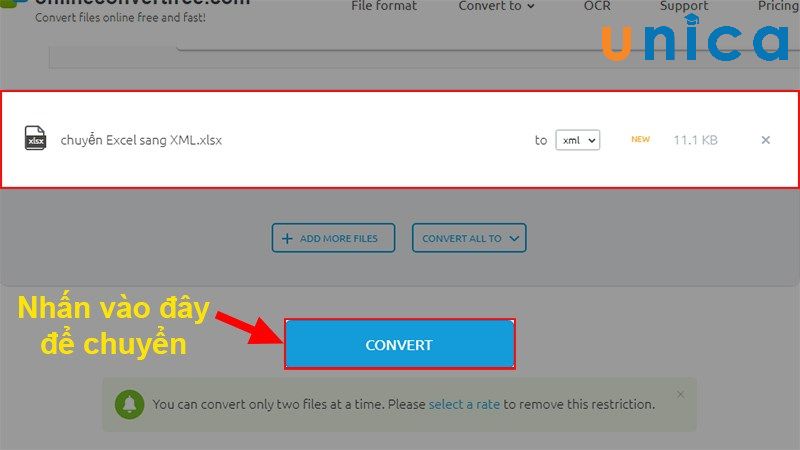
- Bước 3: Nhấn Convert để chuyển.
Cách chuyển File Excel sang XML
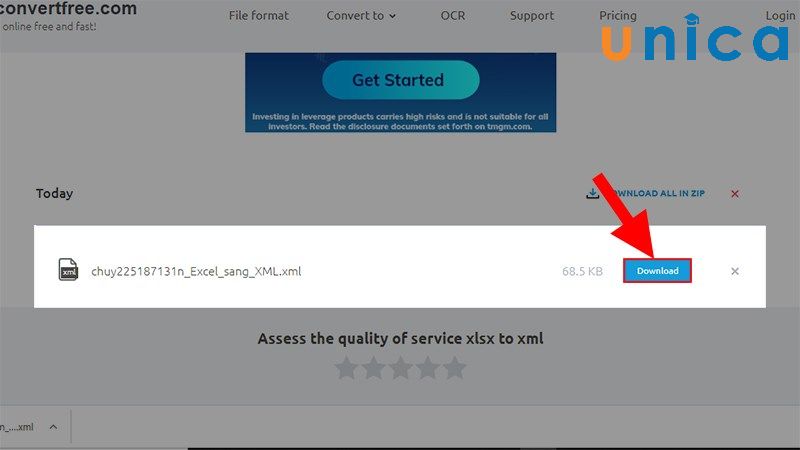
- Bước 4: Nhấn vào Download để tải về.
Cách chuyển File Excel sang XML
Chuyển đổi bằng trang Web Anycov.com
- Bước 1: Truy cập vào trang Web Anycov.com -> nhấn vào chọn tệp và tải File Excel lên.
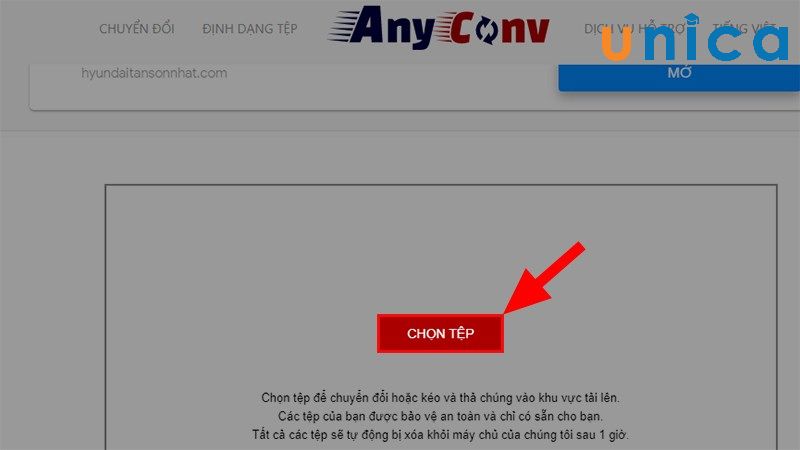
Cách chuyển File Excel sang XML
- Bước 2: Chọn File Excel -> nhấn Open.
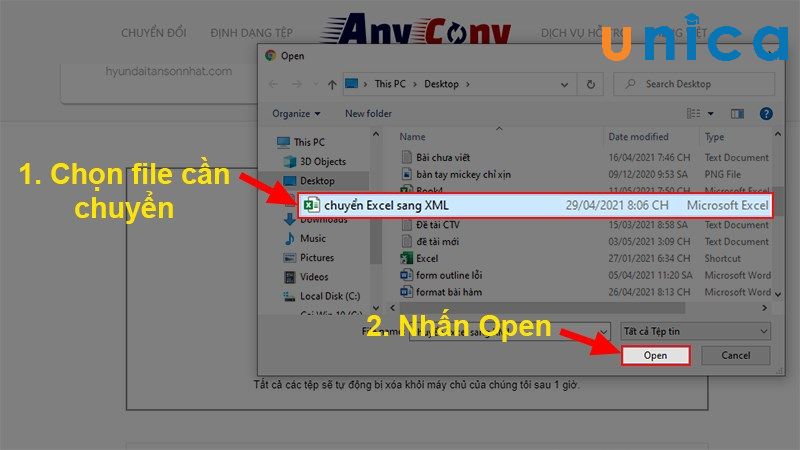
Cách chuyển File Excel sang XML
- Bước 3: Nhấn vào chuyển đổi để thực hành chuyển.
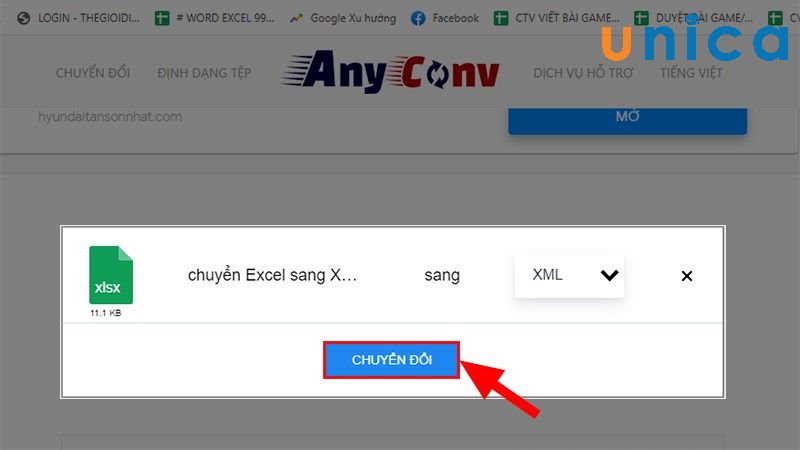
Cách chuyển File Excel sang XML
- Bước 4: Nhấn vào Tải về.XML.

Cách chuyển File Excel sang XML
3. Hướng dẫn lưu File dưới dạng XML
- Bước 1: Mở File Excel cần chuyển đổi -> nhấn vào File trên thanh công cụ.
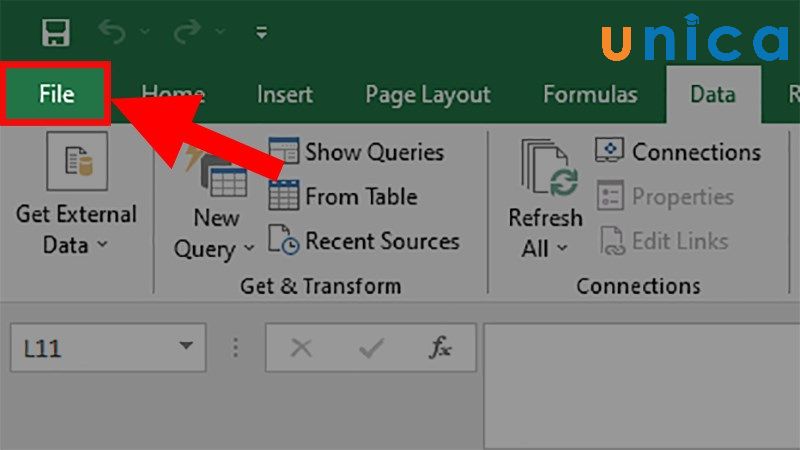
Lưu file dưới dạng XML - Hình 1
- Bước 2: Nhấn vào Save As để lưu File -> chọn vị trí lưu File.
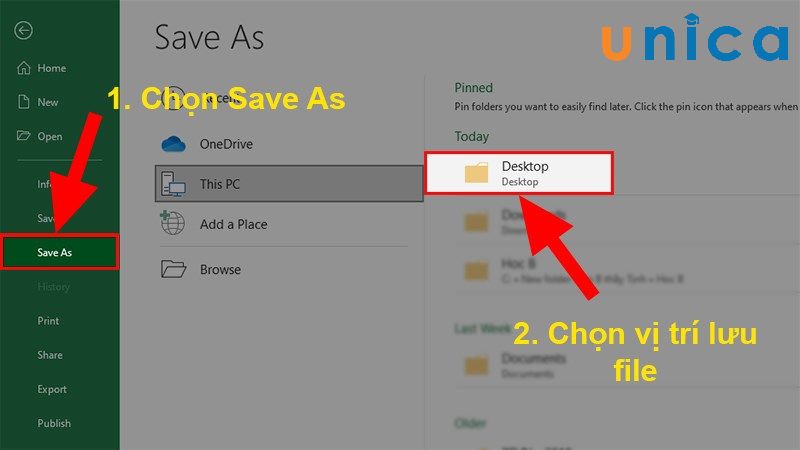
Lưu file dưới dạng XML - Hình 2
- Bước 3:Trong cửa sổ Save as chọn định dạng XML -> nhấn Save để lưu File dưới định dạng XML. Như vậy là bạn đã hoàn thành thao tác lưu File.
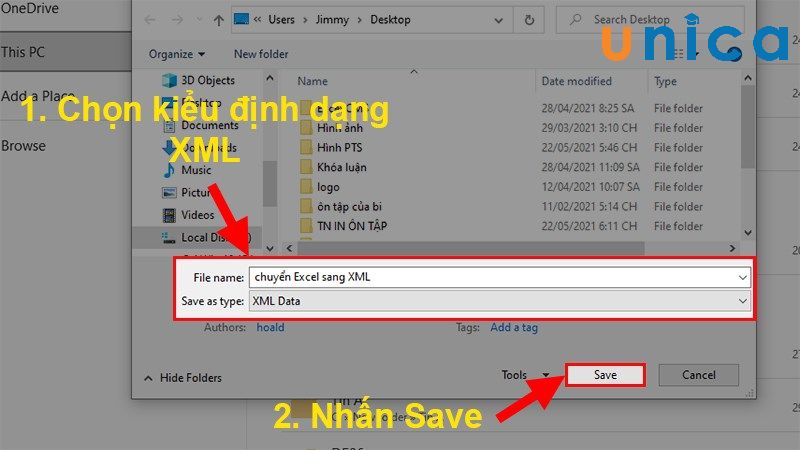
Lưu file dưới dạng XML - Hình 3
4. Tổng kết
Như vậy thông qua nội dung bài viết trên, Unica đã cùng bạn tìm hiểu về cách chuyển File Excel sang XML từ những thao tác vô cùng đơn. Ngoài ra, để học Excel Online hiệu quả hơn, bạn đọc có thể tham khảo các khóa học Excel cơ bản đến nâng cao trên Unica để nâng cao kiến thức và kỹ năng cho mình.
Cảm ơn và chúc các bạn thành công!











