
Trong quá trình soạn thảo văn bản trong word thì bạn để tiết kiệm thời gian thao tác nhất thì bạn cần phải tùy chọn tất cả trong word. Cách thực hiện cũng vô cùng đơn giản, cụ thể cùng Unica tìm hiểu trong bài viết này nhé.

Cách chọn tất cả trong word
Hướng dẫn cách chọn tất cả trong word
Sử dụng tính năng của Select Objects
Để thực hiện được tính năng này, bạn sẽ thực hiện cụ thể như sau:
Bước 1: Mở thư mục Word.

Vào file Word
Bước 2: Sau đó chọn Home > Chọn Select > Nhấn chọn Select Objects.
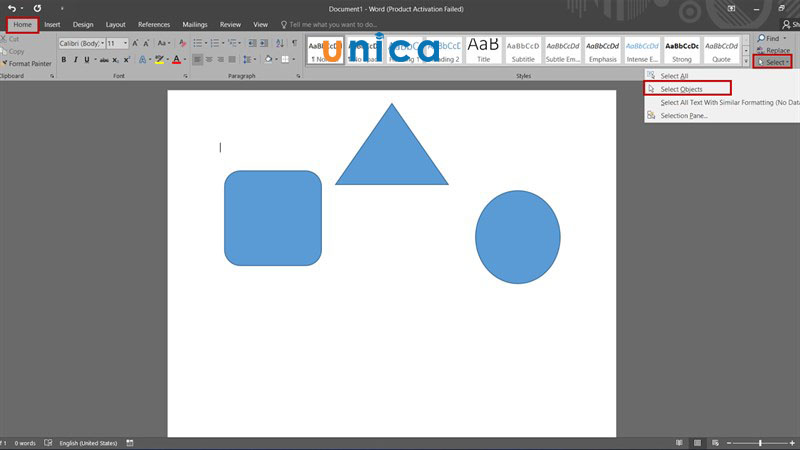
Lựa chọn Select objects
Bước 3: Nhấn giữ chuột trái đưa lần lượt qua các hình dạng > Kết quả là bạn sẽ chọn được tất cả.
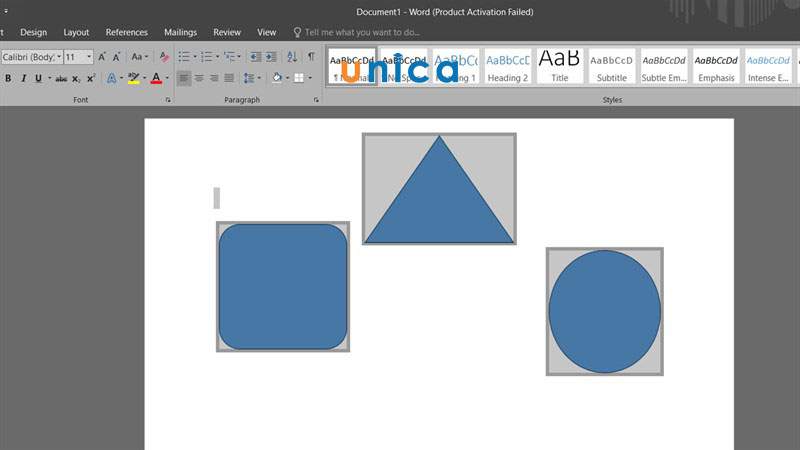
Nhấn giữ chuột trái để lựa chọn tất cả
>> Xem thêm: Cách xóa bỏ chữ bị gạch đỏ trong Word dễ dàng
Áp dụng tính năng Selection Pane
Ngoài ra bạn cũng có thể sử dụng Selection Pane một cách nhanh chóng. Các bước thực hiện cụ thể đơn giản như sau:
Bước 1: Đầu tiên mở file Word.

Mở word
Bước 2: Chọn Home > Lựa chọn Select > Chọn Seletion Pane.
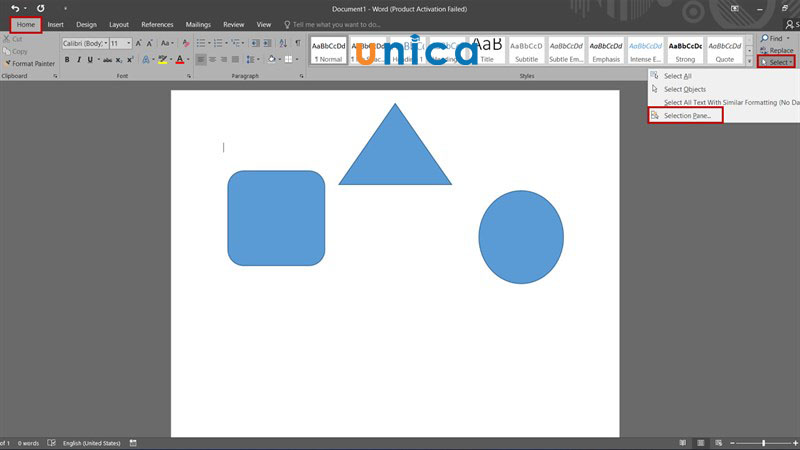
Vào Seletion Pane
Bước 3: Nhấn giữ Ctrl và kích chuột trái tất cả mục mà bạn muốn chọn.
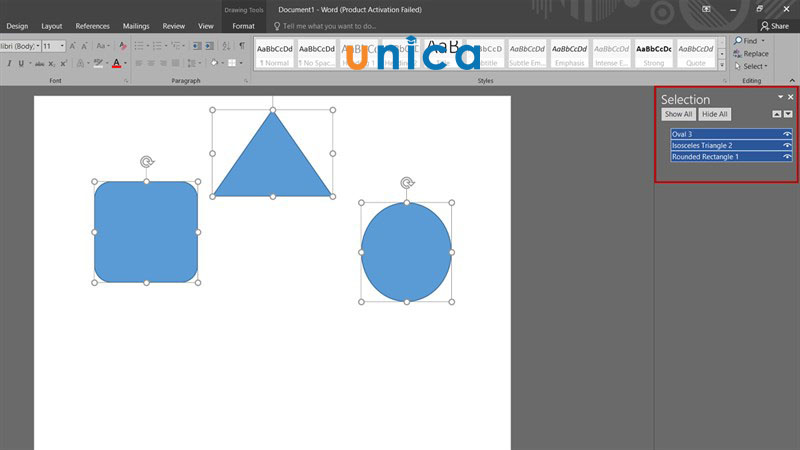
Nhấn giữ Ctrl và chuột trái
Tổng kết
Vậy là chúng tôi đã chia sẻ cho các bạn cách chọn tất cả trong word vô cùng đơn giản và nhanh chóng. Nếu bạn mong muốn cải thiện thêm kỹ năng thì đừng quên đăng ký tham gia khóa học word trên Unica nhé.
>> Xem thêm: Cách bôi đen trong Word thao tác cực nhanh chóng











