
Excel tập hợp rất nhiều công cụ để bạn có thể sử dụng trong việc quản lý dữ liệu và tính toán nhanh chóng và chính xác. Trong đó cắt ảnh trong excel cũng thao tác vô cùng cơ bản cùng Unica tìm hiểu trong bài viết này nhé.
Cách cắt ảnh trong excel
Hướng dẫn cách cắt ảnh trong Excel chi tiết
Để có thể cắt ảnh trong Excel bạn chỉ cần thực hiện theo các bước đơn giản như sau:
Bước 1: Đầu tiên mở Excel.
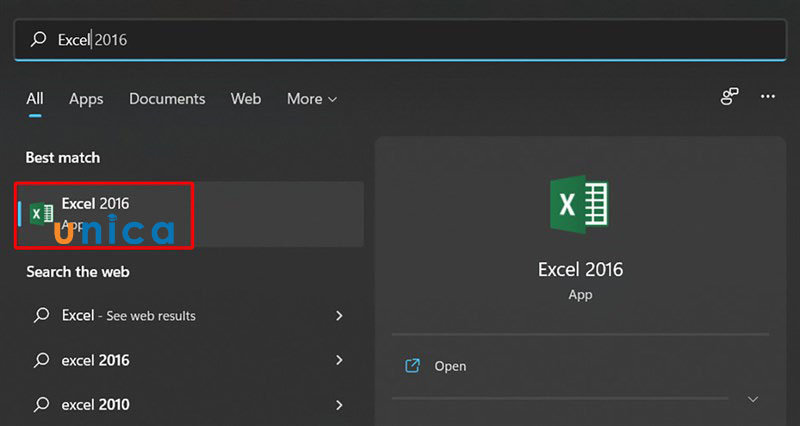
Mở file Excel
Bước 2: Chọn vào Insert > Nhấn chọn Pictures để thêm ảnh từ máy của bạn vào.
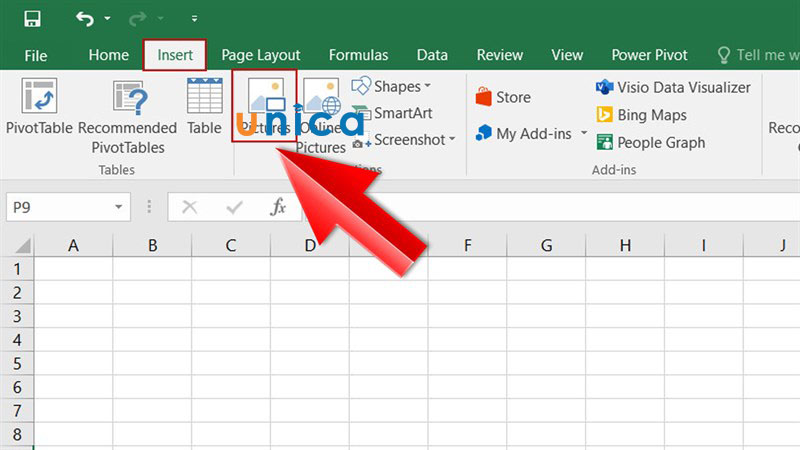
Nhấn chọn Insert
Bước 3: Kích chuột phải vào ảnh, sau đó chọn Crop.
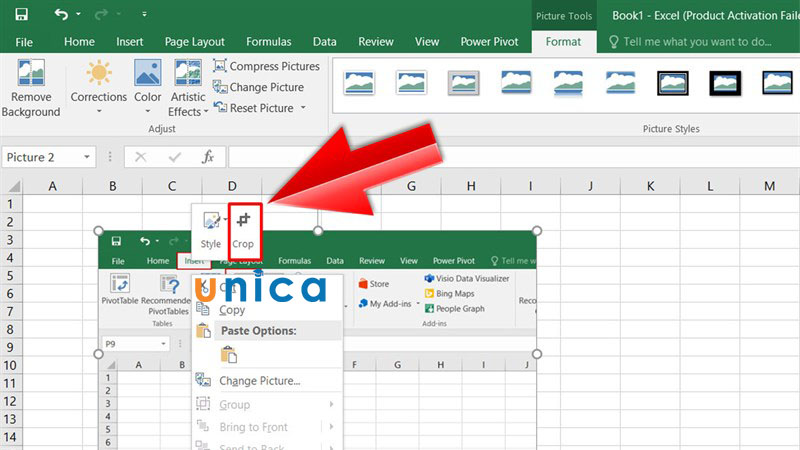
Nhấn chọn Crop
Bước 4: Lúc này ảnh sẽ xuất hiện các viền đen, kích chuột và kéo các viền đen đến vị trí cắt mà bạn mong muốn, hoặc cắt đều các góc cạnh bằng cách nhấn giữ phím Ctrl sau đó di chuyển các cạnh và góc tương ứng.
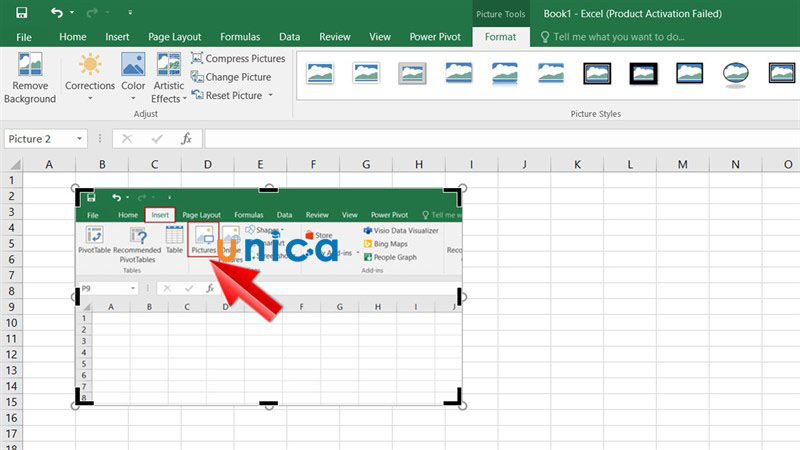
Nhấn giữ phím Ctrl
Bước 5: Nhấn phím Esc để tiến hành hoàn tất bức ảnh.
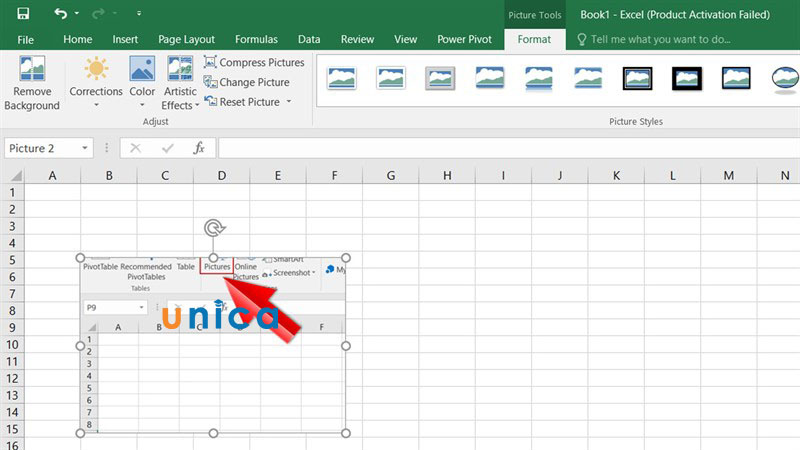
Nhấn chọn ESC
Tổng kết
Hy vọng rằng qua bài viết này các bạn nắm được cách cắt ảnh bằng Excel đơn giản và nhanh chóng trong công việc. Ngoài ra bạn cũng có thể tìm hiểu thêm các khóa học excel tại Unica hôm nay nhé.











