
Cách ngắt trang trong Word được thực hiện khi bạn muốn chuyển sang trang khác khi trang cũ đã đầy chữ. Cùng Unica tìm hiểu thao tác cắt trang Word, cách bỏ ngắt trang trong Word vô cùng đơn giản thông qua bài viết.
Hướng dẫn cách bỏ ngắt trang trong Word
1. Ngắt trang là gì? Khi nào cần ngắt trang trong Word
Page break trong word ( hay ngắt trang trong Word) là một thao tác cần thiết khi soạn thảo văn bản. Thao tác này giúp bạn xuống một trang mới một cách nhanh chóng thay vì viết xong một trang đầy chữ rồi mới xuống trang khác.
Một số trường hợp cần thực hiện ngắt trang:
- Khi bạn đã soạn thảo xong nội dung văn bản trên 1 trang nhưng vẫn còn dư một khoảng trống.
- Khi bạn muốn ngắt trang để chèn hình ảnh mà không làm nhảy chữ trong trang.
- Ngắt trang để làm rõ ý từng phần, mục khi soạn thảo văn bản.
2. Hướng dẫn cách ngắt trang chủ động trong Word
Thao tác ngắt trang trong Word giúp bạn chủ động được thời gian lúc nào muốn ngắt trang thì sẽ ngắt được.
2.1. Cách ngắt trang tự động bằng phím tắt
- Bước 1: Soạn thảo văn bản cho đến khi xuống một dòng trống.
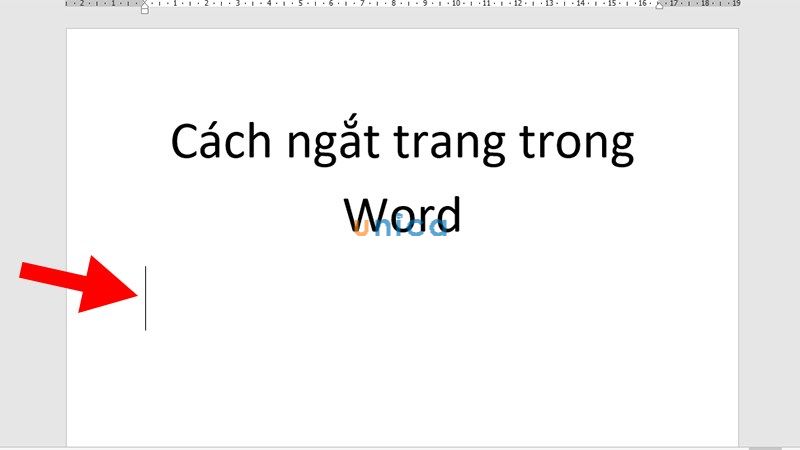
Ngắt trag tự động bằng phím tắt
- Bước 2: Ngắt trang trong Word bằng tổ hợp phím Ctrl + Enter.
2.2. Cách ngắt trang trong Word bằng chuột
- Bước 1: Đưa trỏ chuột đến vị trí mà bạn đang muốn ngắt trang. Sau đó nhấn chuột phải -> chọn Paragraph.
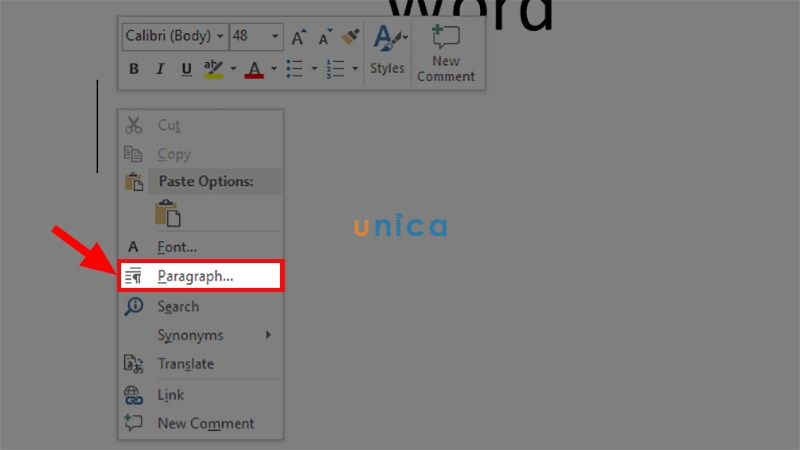
Ngắt trang trong Word bằng chuột - Hình 1
- Bước 2: Trong cửa sổ giao diện Paragraph, bạn chọn tab Line and Page Breaks.
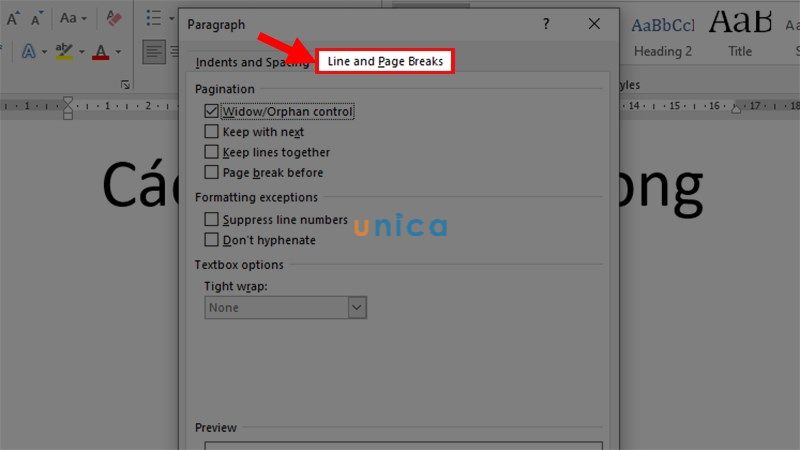
Ngắt trang trong Word bằng chuột - Hình 2
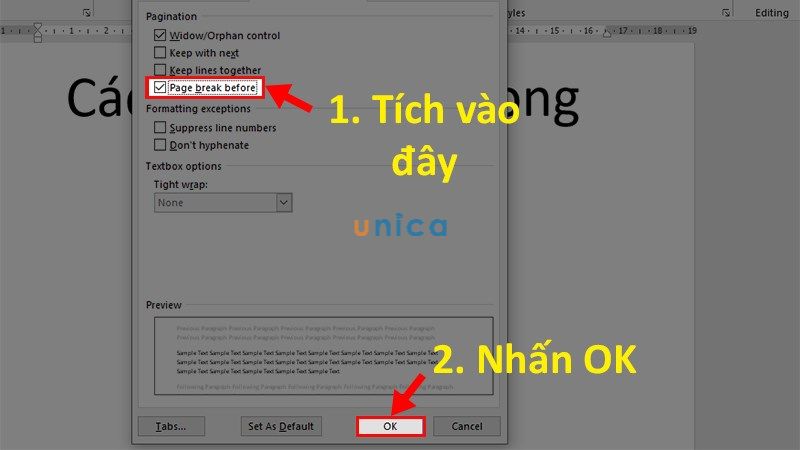
- Bước 3: Tích vào ô Page break before -> nhấn Ok để ngắt trang trong Word.
Ngắt trang trong Word bằng chuột - Hình 3
2.3. Cách ngắt trang trong word bằng lệnh Page Break
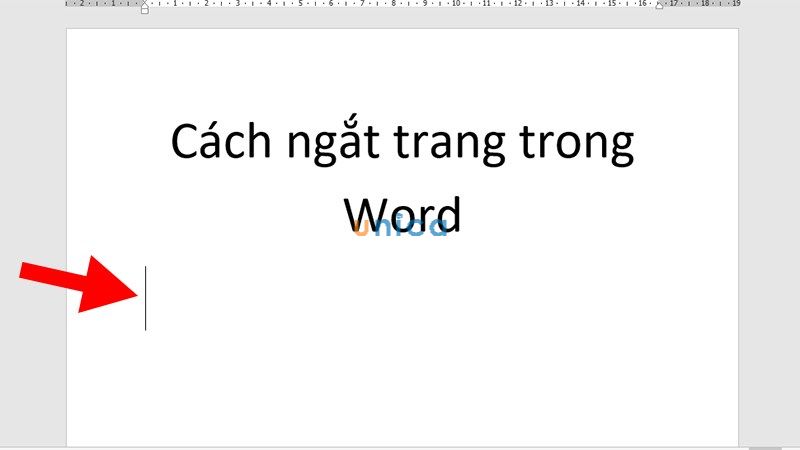
- Bước 1: Soạn thảo văn bản cho đến khi xuống một dòng trống.
Ngắt trang trong Word bằng lệnh - Hình 1
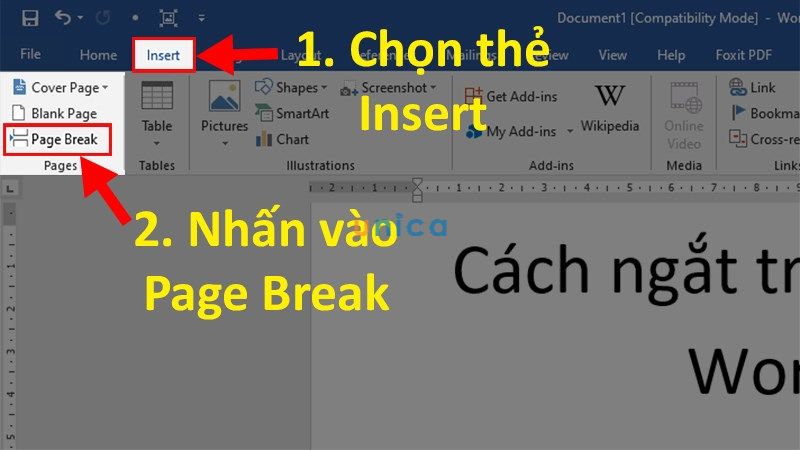
- Bước 2: Trên thanh Menu, chọn Insert -> trong phần Pages -> chọn Page Break để tiến hành ngắt trang.
Ngắt trang trong Word bằng lệnh - Hình 2
3. Hướng dẫn cách ngắt trang bị động trong Word
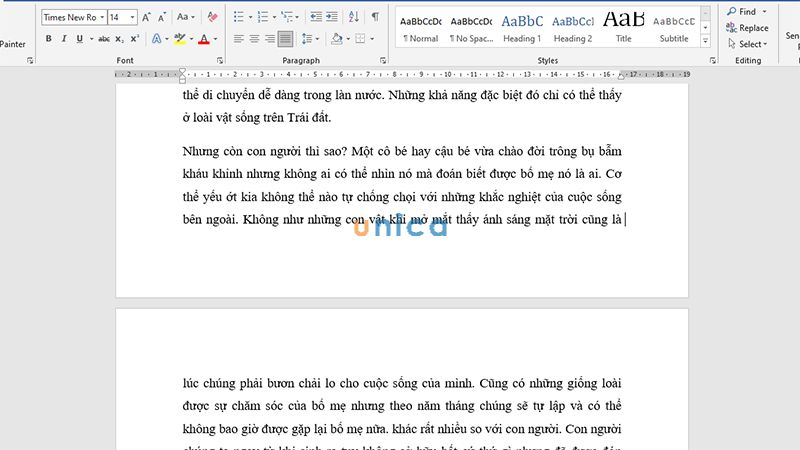
Cách ngắt trang bị động có nghĩa là khi bạn soạn thảo văn bản đến dòng cuối cùng của trang thì bạn sẽ được Word chuyển sang trang mới để tiếp tục thao tác soạn thảo văn bản.
Ngắt trang bị động trong Word
4. Hướng dẫn cách bỏ ngắt trang trong Word
4.1. Xóa page break trong word bằng cách thủ công
- Bước 1: Mở File Word cần bỏ ngắt trang -> chọn thẻ Home ở góc trên cùng màn hình tay trái.
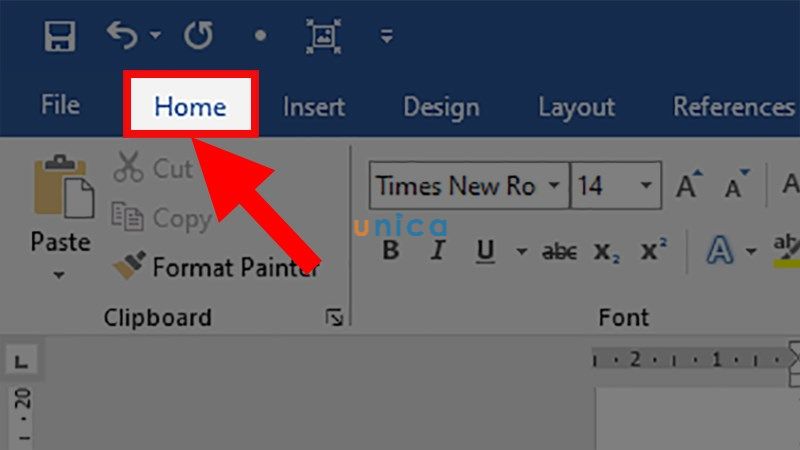
Bỏ break page trong word - Hình 1
- Bước 2: Trong phần Paragraph -> Nhấp chọn vào ký tự Show/Hide
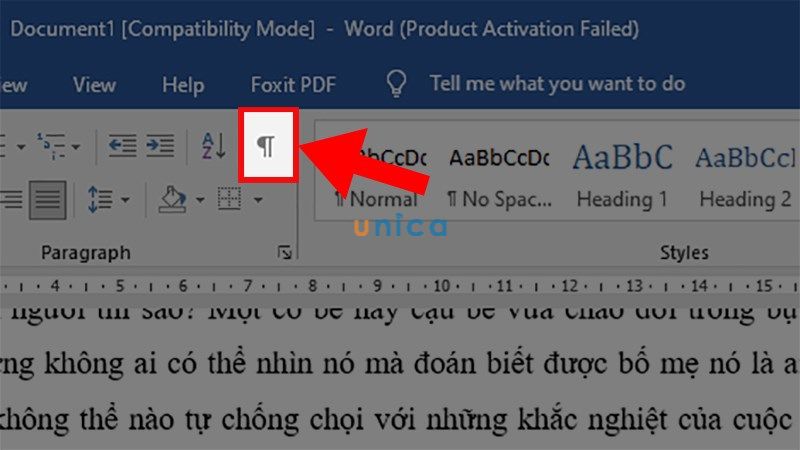
Bỏ break page trong word - Hình 2
- Bước 3: Tìm đến vị trí bị ngắt trang -> nhấn Delete để bỏ ngắt trang.
Lưu ý: Bạn phải để trỏ chuột vào ký tự cuối của phần văn bản phía trên lúc ngắt trang thì mới có thể bỏ được ngắt trang trong Word.
4.2. Xóa Page Break hàng loạt trong Word
Với cách này, bạn có thể bỏ nhiều ngắt trang cùng một lúc mà không cần mất quá nhiều thời gian. Cách bỏ ngắt trang trong Word này được sử dụng cho các File Word có nhiều trang dữ liệu.
- Bước 1: Mở File Word cần bỏ ngắt trang -> chọn thẻ Home ở góc trên cùng màn hình tay trái.
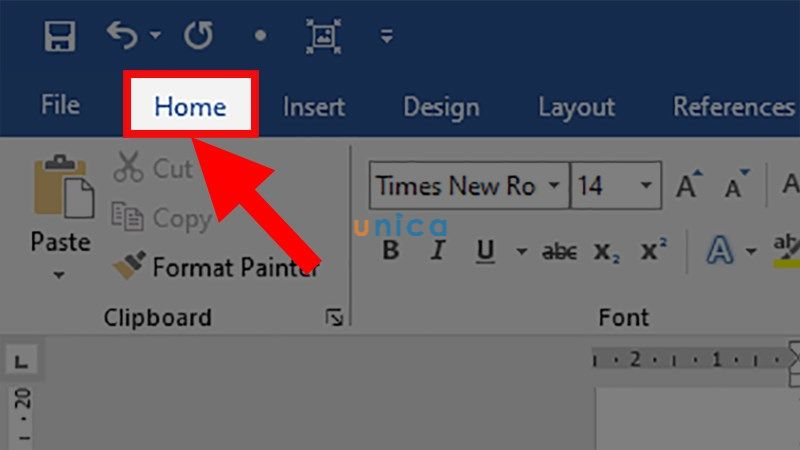
Bỏ break page trong word - Hình 3
- Bước 2: Trong phần Paragraph -> Nhấp chọn vào ký tự Show/Hide
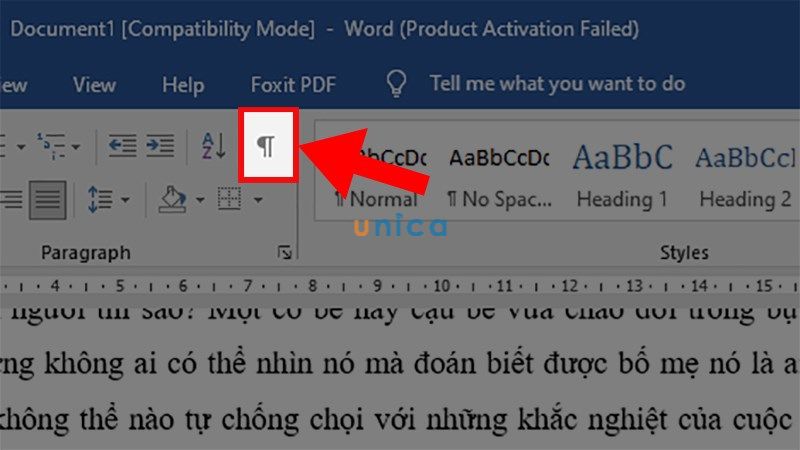
Bỏ break page trong word - Hình 4
- Bước 3: Mở hộp thoại Find and Replace bằng cách nhấn tổ hợp phím Ctrl + H.
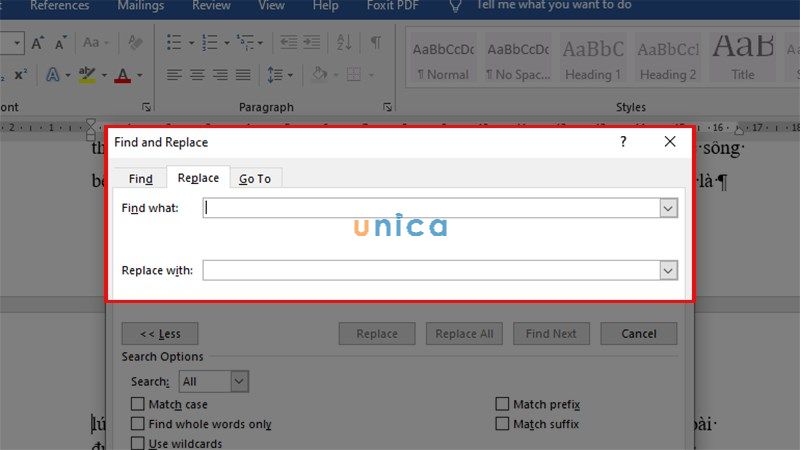
Bỏ break page trong word - Hình 5
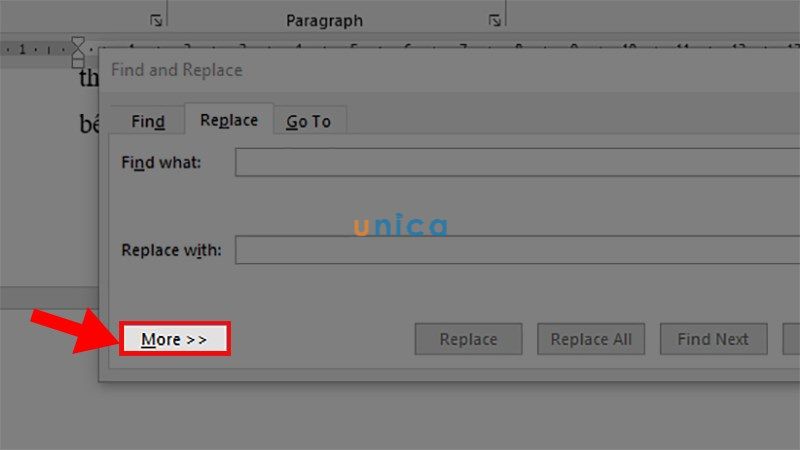
- Bước 4: Chọn mục Find What -> Chọn More
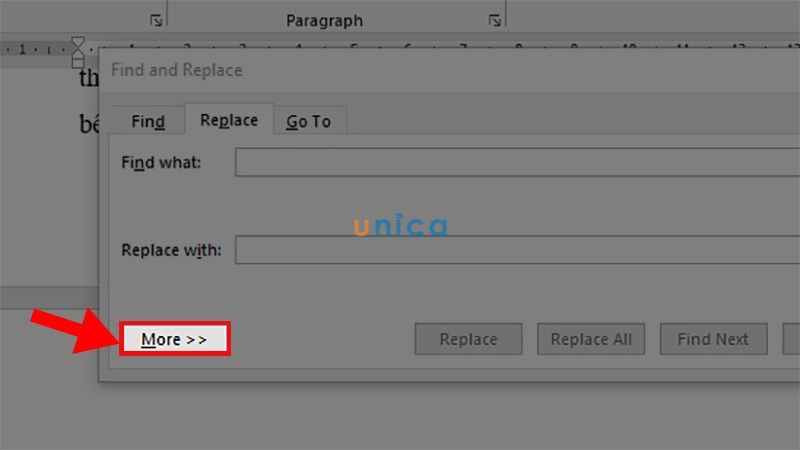
Bỏ break page trong word - Hình 6
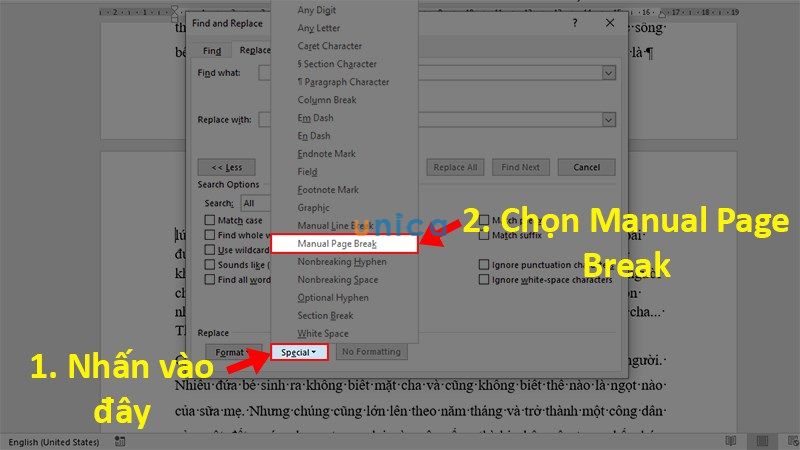
- Bước 5: Nhấn vào mục Special -> Chọn mục Manuel Page Breaks.
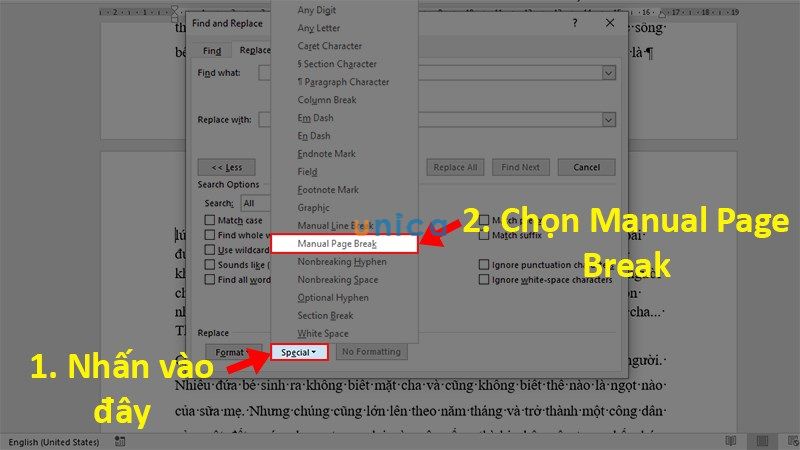
Bỏ break page trong word - Hình 7
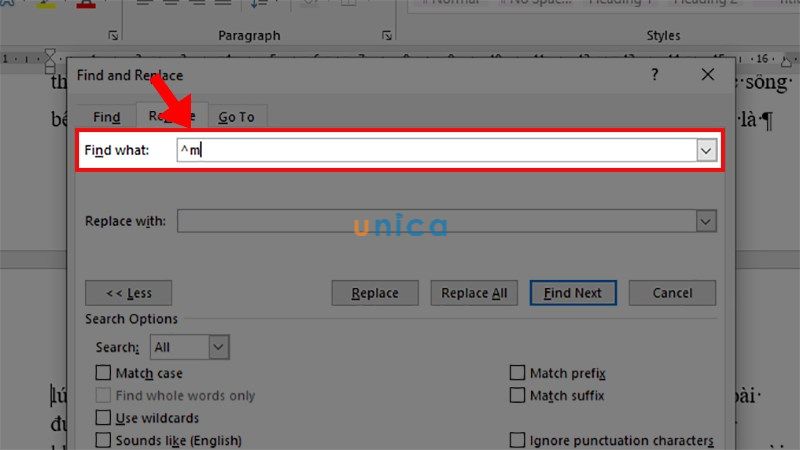
- Bước 6: Sau khi hoàn thành thao tác trên, ở phần Find What sẽ hiển thị ký hiệu "^m" như hình.
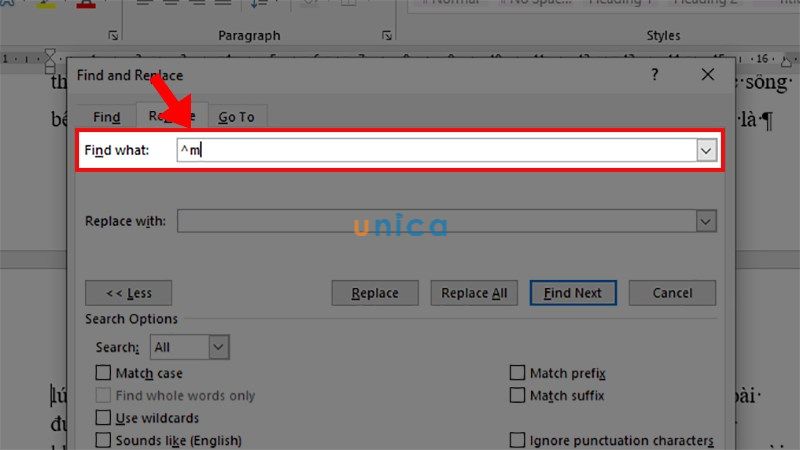
Bỏ break page trong word - Hình 8
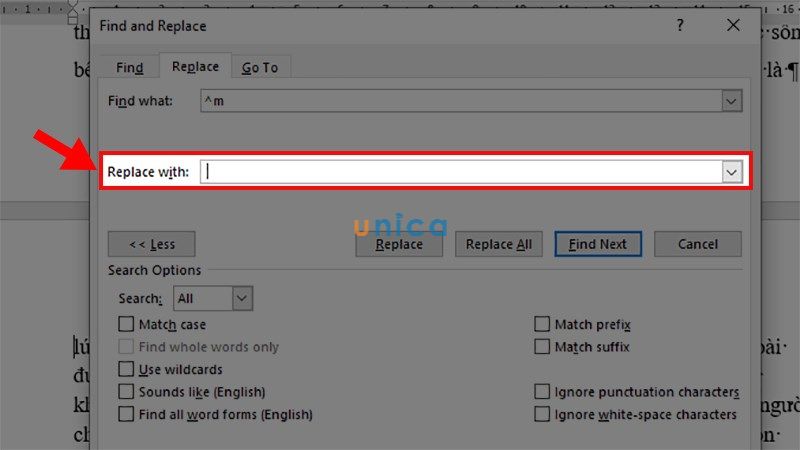
- Bước 7: Bạn bỏ trống phần Replace With.
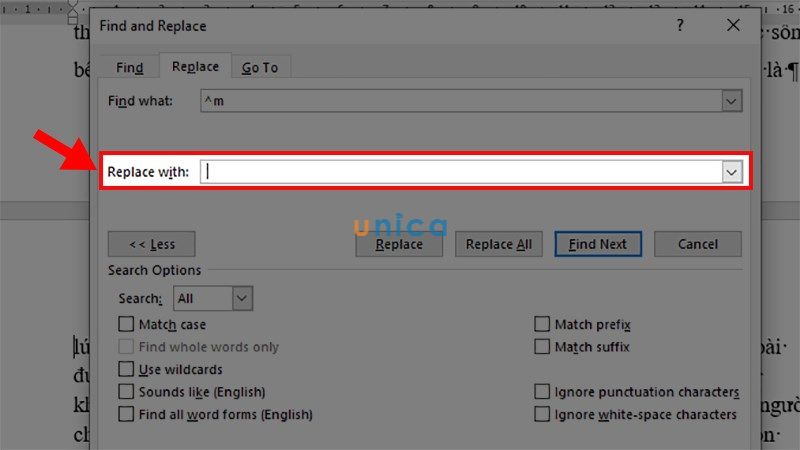
Bỏ break page trong word - Hình 9
- Bước 8: Nhấn vào Replace All để xóa toàn bộ ngắt trang trong Word.
Bỏ break page trong word - Hình 10
5. Cách điều chỉnh dấu ngắt trang tự động xuất hiện trong Word
Mục đích của thao tác này là giúp bạn kiểm soát được việc ngắt trang và vị trí sẽ được ngắt trang trong văn bản khi soạn thảo Word.
- Bước 1: Mở File Word cần bỏ ngắt trang -> chọn thẻ Home ở góc trên cùng màn hình tay trái.
Điều chỉnh dấu ngắt trag tự động trong Word - Hình 1
- Bước 2: Trong phần Paragraph -> Nhấp vào mũi tên hướng xuống ở góc bên phải.
Điều chỉnh dấu ngắt trag tự động trong Word - Hình 2
- Bước 3: Chọn tab Line and Page Break.
Điều chỉnh dấu ngắt trag tự động trong Word - Hình 3
- Bước 4: Có 1 trong 4 lựa chọn như sau:
+ Widow/Orphan control: Đặt ít nhất 2 dòng của đoạn văn vào đầu hoặc cuối văn bản.
+ Keep with next: Bỏ dấu ngắt giữa các đoạn văn mà bạn muốn giữ gần nhau.
+ Keep lines together: Không cho phép dấu ngắt trang xuất hiện giữa đoạn văn.
+ Keep break before: Cho phép thêm dấu ngắt trang ở trước 1 đoạn văn.
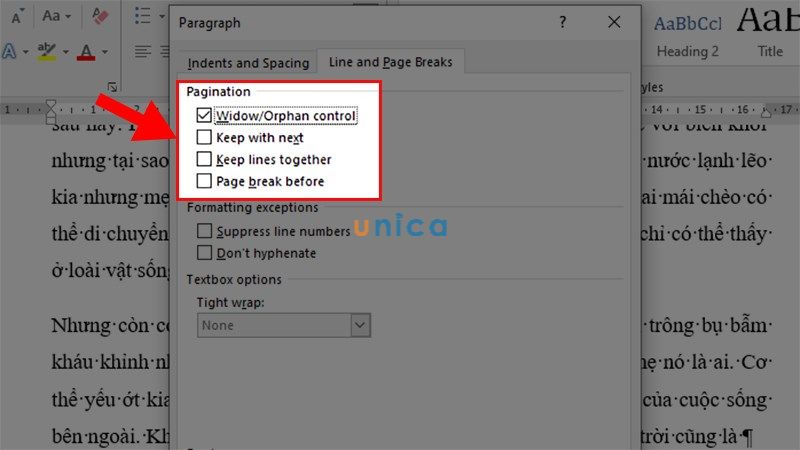
Điều chỉnh dấu ngắt trag tự động trong Word - Hình 4
- Bước 5: Sau khi lựa chọn xong bạn nhấn OK để hoàn tất.
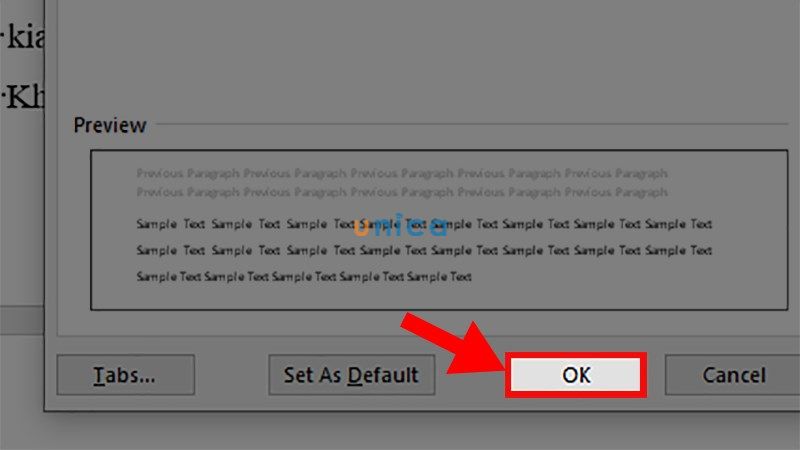
Điều chỉnh dấu ngắt trag tự động trong Word - Hình 5
6. Tổng kết
Như vậy Unica đã cùng bạn tìm hiểu về cách bỏ ngắt trang trong Word vô cùng đơn giản. Hy vọng những kiến thức trên sẽ hữu ích với bạn trong quá trình học Word.
Cảm ơn và chúc các bạn thành công!











