Bo góc trong Corel là một thao tác quan trọng và khá thông dụng mà các nhà thiết kế cần nắm vững. Trong bài viết dưới đây, UNICA sẽ hướng dẫn bạn cách bo góc cho từng dạng hình học trong Corel một cách đơn giản và nhanh chóng nhất. Các bạn hãy cùng Unica tham khảo nhé!
Bo góc trong Corel với hình vuông và hình chữ nhật
Cách bo góc cho hình vuông và hình chữ nhật có cách thực hiện hoàn toàn giống nhau. Cụ thể, bạn hãy thực hiện theo các bước đơn giản sau đây:
Bước 1: Bạn mở phần mềm Corel, bạn vẽ một hình chữ nhật hoặc hình vuông.
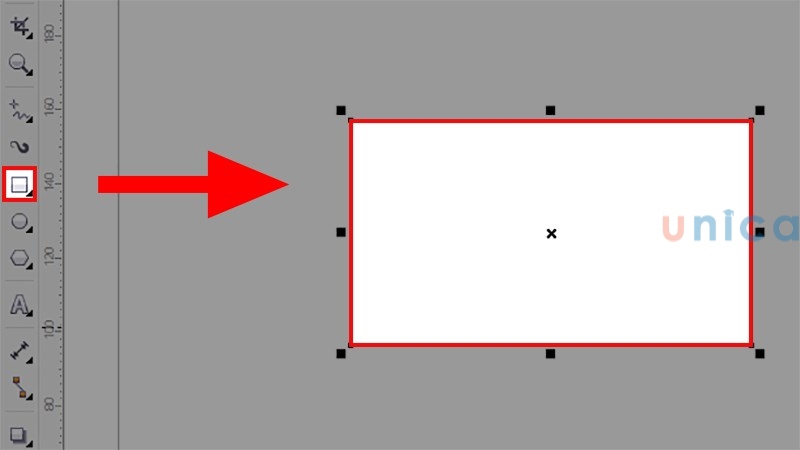
Vẽ một hình vuông hoặc hình chữ nhật bất kỳ
Bước 2: Tiếp theo, bạn điền thông số vào ô như hình bên dưới cho đến khi được hình như mong muốn.
Cụ thể:
- Góc trên phía bên trái: điền 20mm
- Góc dưới phía bên trái: điền 20mm
- Góc trên phía bên phải: 20mm
- Góc dưới phía bên phải: 20mm
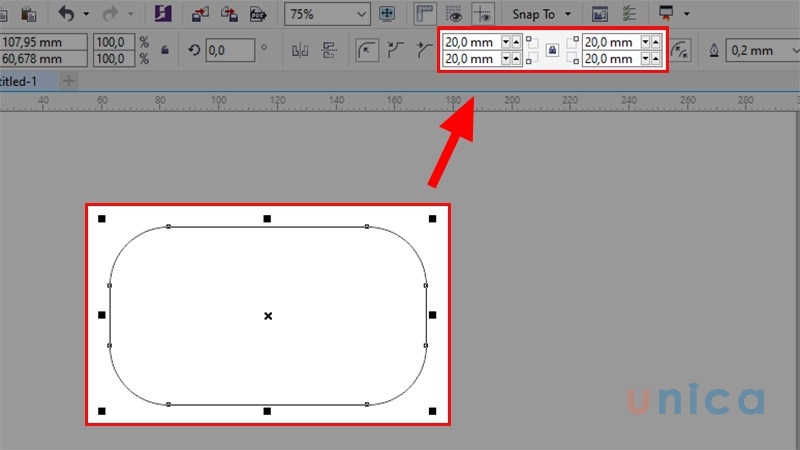
Chỉnh thông số cho hình chữ nhật
>>> Xem thêm: Cách cắt hình trong Corel với các lệnh thông dụng nhất
Bước 3: Ấn phím F12 để chọn màu sắc hoặc nét đậm nhạt cho hình vuông, hình chữ nhật mà bạn vừa tạo.
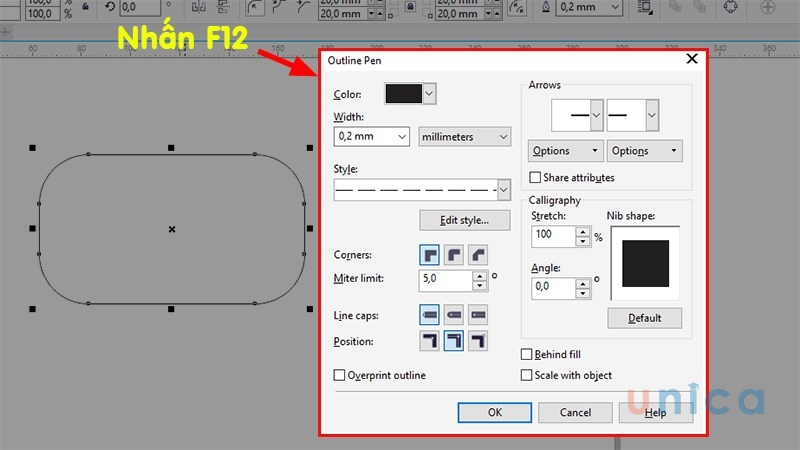
Ấn phím F12 để chọn màu sắc
Với 3 bước đơn giản, bạn đã thực hiện xong cách bo tròn góc trong corel cho hình chữ nhật hoặc hình vuông trong Corel. Quá đơn giản đúng không nào!
Trở thành chuyên gia CorelDRAW bằng cách đăng ký khoá học online qua video. Khoá corel online học cùng chuyên gia với nội dung bài giảng chi tiết sẽ giúp bạn thành thạo công cụ chỉ trong một tuần, nắm được các kỹ thuật làm việc cơ bản với CorelDRAW trong thiết kế quảng cáo.
[course_id:1028,theme:course]
[course_id:1770,theme:course]
[course_id:580,theme:course]
Bo góc cho hình tam giác và ngũ giác trong Corel
Khi nhắc đến thao tác bo góc trong Corel, người dùng thường nghĩ đến việc bo góc cho hình vuông hoặc hình chữ nhật. Nhưng bên cạnh đó, bạn cũng có thể bo góc cho hình tam giác và ngũ giác, đây cũng là yêu cầu thường gặp từ khách hàng đòi hỏi nhà thiết kế phải thực hiện.
>>> Xem thêm: Cách thiết kế logo bằng corel thật đơn giản
Bước 1: Mở Corel. Bạn hãy vẽ hình tam giác hoặc ngũ giác mà mình mong muốn.

Bo góc cho hình ngũ giác trong Corel
Bước 2: Trong Corel có một công cụ bo góc hình tam giác và ngũ giác bị ẩn đi trên giao diện đó là “Fillet/Scallop/Chamfer”. Bạn ấn Windows > Chọn Docker > Một hộp thoại hiện ra, nhấn chọn công cụ Fillet/Scallop/Chamfer, đây chính là công cụ sử dụng để bo góc cho hình tam giác, ngũ giác bị ẩn.

Thao tác để chọn Fillet/Scallop/Chamfer
Bước 3: Trong công cụ Fillet/Scallop/Chamfer, có 3 chế độ bo cho hình tam giác và ngũ giác là Fillet, Scallop và Chamfer. Tùy thuộc vào mục đích sử dụng mà bạn có thể lựa chọn chế độ bo phù hợp.
-
Fillet: Bo góc tròn hướng ra bên ngoài
-
Scallop: Bo góc tròn hướng vào trong
-
Chamfer: Bo góc kiểu cạnh xiên
Bạn dùng Radius để điều chỉnh góc bo tròn mình mong muốn. Sau khi bo xong, bạn nhấn Apply là hoàn thành.

Chọn chế độ 3 góc
Sau khi thực hiện tất cả các bước trên, thành quả của bạn sẽ giống hình dưới đây:
-800x450.jpg?v=1748593738)
Kết quả khi đã bo góc

Kết luận
Có thể thấy cách bo viền ảnh trong Corel vô cùng đơn giản như cách bo hình chữ nhật, hình vuông và bạn có thể tự thực hiện. Hơn hết, có thể nói các kiến thức về Corel thực sự rất khó và gây cảm giác nhàm chán cho người học. Do đó, bạn cần có một lộ trình học Corel chi tiết cũng như người hướng dẫn chỉ lối để nắm trọn được kiến thức về Corel.
Hy vọng với cách bo góc trong Corel cho các dạng hình học mà UNICA chia sẻ sẽ giúp bạn thiết kế sản phẩm được hoàn hảo hơn.
Unica gợi ý cho bạn: Khóa học "Học Corel chuyên nghiệp trong 7 ngày"