
Để có thể sử dụng tối đa hiệu quả của excel thì bạn cần nắm được các hàm cơ bản để thuận tiện hơn tỏng quá trình sử dụng vào quá trình học tập và công việc. Mời các bạn cùng Unica tổng hợp các hàm trong excel cơ bản nhất nhé.

Tổng hợp các hàm trong excel
Hàm tính toán Logic
Hàm SUM
Hàm SUM được dùng để tính tổng tất cả các số trong dãy ô. SUM có nhiệm vụ là tính tổng giá trị các số hoặc dãy số trong ô mà bạn muốn tính.
Cú pháp:
=SUM(Number1,Number2,Number3)
Với:
Number1,Number2,Number3: chính là giá trị các số hạng cần tính tổng
Kết quả của hàm SUM sẽ là tổng các giá trị được chọn.
Ví dụ: Công thức =SUM(20,40,60) nghĩa là cộng các số hạng lại với nhau và có kết quả 120.
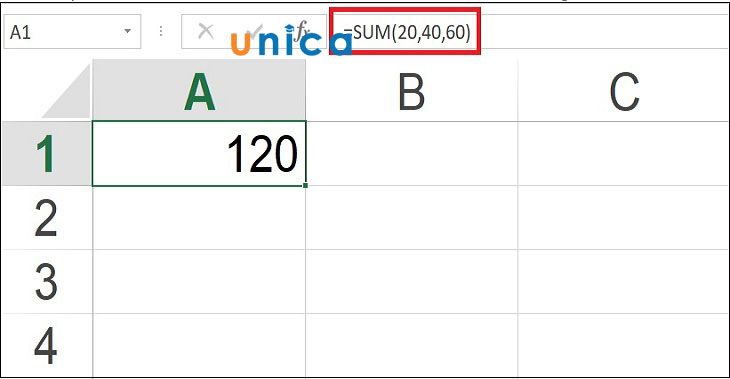
Sử dụng công thức hàm SUM
Ví dụ: Tính tổng các dãy số từ A1 đến A3, =SUM(A1:A3) để cho ra kết quả làm 120.
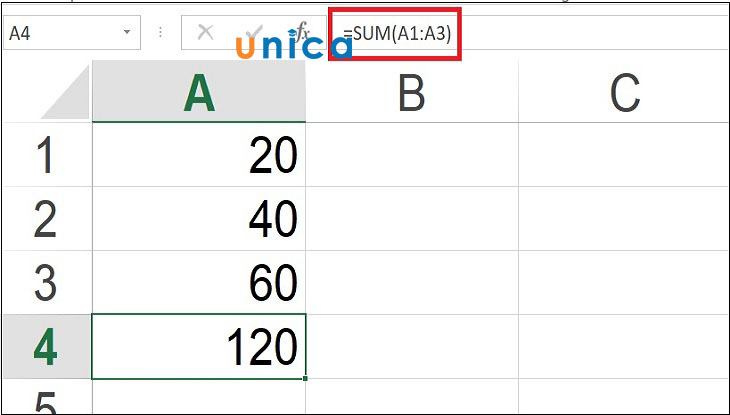
Ví dụ tính tổng dãy số với hàm SUM
Hàm MIN/MAX
Hàm MIN/MAX dùng để tìm giá trị nhỏ nhất/lớn nhất trong một vùng dữ liệu hoặc trong bảng tính.
Cú pháp:
=MIN(Number1,Number2,...)
Với:
Number1,Number2: Các giá trị cần dùng để so sánh
Kết quả trả về giá trị nhỏ nhất trong một vùng dữ liệu.
Ví dụ: Tính giá trị nhỏ nhất trong vùng dữ liệu ta có công thức =MIN(A2:C5) và nhận được kết quả 25 là giá trị nhỏ nhất cần tìm.
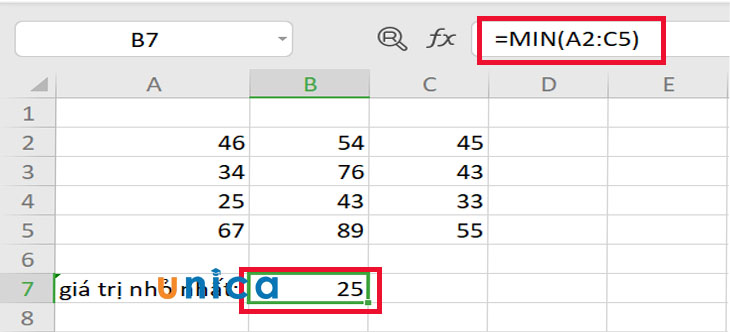
Sử dụng hàm MiN để tìm giá trị nhỏ nhất
Cú pháp:
=MAX(Number1,Number2,...)
Với:
Number1,Number2: giá trị cần so sánh
Kết quả trả về chính là giá trị lớn nhất trong vùng dữ liệu.
Ví dụ: Tìm giá trị lớn nhất trong vùng dữ liệu, ta có công thức =MAX(A2:C5) kết quả đạt được 89 chính là giá trị lớn nhất cần tìm.
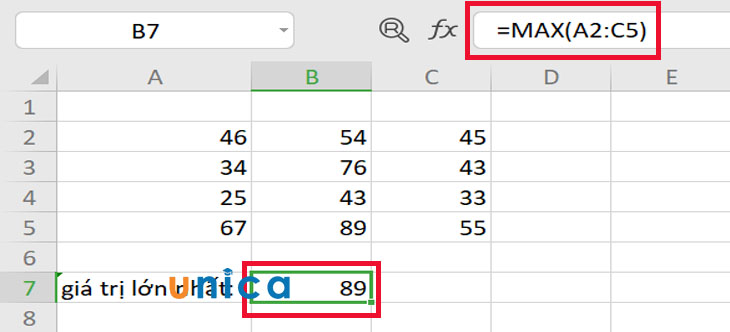
Tìm giá trị lớn nhất
Hàm COUNT/COUNTA
Hàm COUNT dùng để đếm số lượng ô chứa số ở trong vùng dữ liệu.
Cú pháp:
=COUNT(Value1,...)
Với:
Value1,...: Tham chiếu trong ô hoặc phạm vi mà bạn muốn đếm số
Ví dụ: Tìm kiếm số lượng mà giá trị trong ô của vùng dữ liệu là số, công thức cho ví dụ này là =COUNT(A2:C5). Kết quả đạt được sẽ là tổng số lượng ô có chứa số.
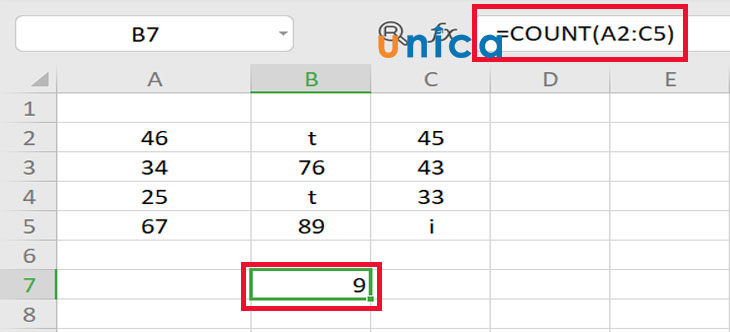
Dùng hàm Count
Hàm COUNTA được dùng để đếm các ô không trống trong một vùng dữ liệu nhất định.
Cú pháp:
=COUNTA(Value1,...)
Với:
Value1,...: Các ô cần đếm hoặc một vùng cụ thể. Số ô tối đa mà bạn có thể đếm là 255 (với Excel từ 2007 về sau) và tối đa 30 (với Excel từ 2003 về trước)
Ví dụ: Đếm số lượng ký tự là số trong bảng bên dưới, với công thức =COUNTA(A2:C5). Kết quả đạt được chính là số lượng ô có chứa kí tự hoặc số.
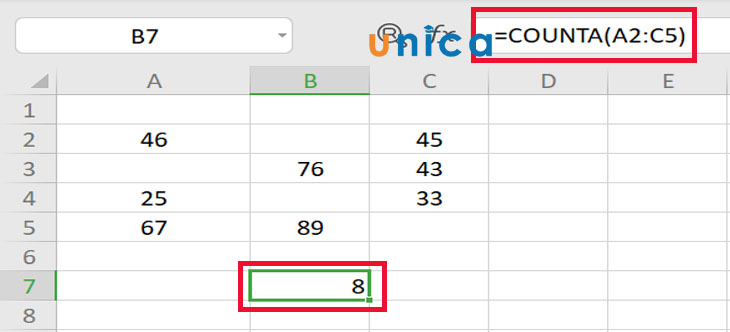
Công thức COUNTA
Hàm ODD/EVEN
Đây là hàm trả về số được làm tròn lên số nguyên lẻ gần nhất.
Cú pháp:
=ODD(Number)
Với:
Number: Bắt buộc phải có, là các giá trị cần làm tròn
Ví dụ: Làm tròn số 4.6 đến số nguyên lẻ gần nhất nhận được kết quả là 5.
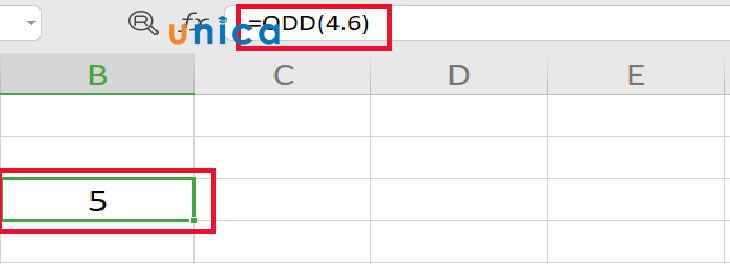
Cú pháp ODD
Còn hàm EVEN là hàm trả về số được làm tròn lên số nguyên chẵn gần nhất.
Cú pháp:
=EVEN(Number)
Với:
Number: Bắt buộc phải có, là các giá trị cần làm tròn
Ví dụ: Làm tròn 53.4 đến số nguyên chẵn gần nhất để nhận được kết quả là 54.
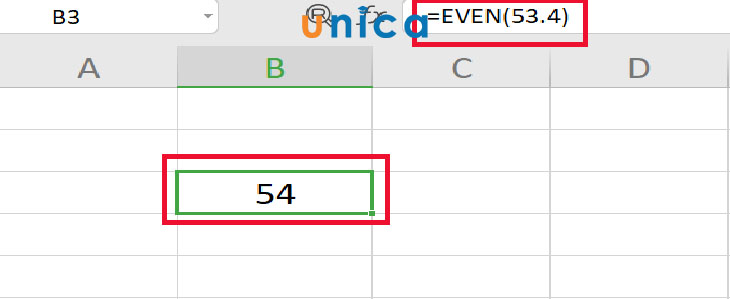
Công thức EVEN
Hàm AVERAGE
Hàm AVERAGE được dùng để tính trung bình cộng của một dãy số trong trang tính.
Cú pháp:
=AVERAGE(number1,number2,…)
Với:
number1 (Bắt buộc): Số thứ nhất, tham chiếu ô hoặc phạm vi muốn tính trung bình.
number2,... (Tùy chọn): Số, tham chiếu ô hoặc phạm vi bổ sung mà bạn muốn tính trung bình, tối đa là 255.
Ví dụ: Tính lương trung bình theo thông tin bên dưới, ta có công thức sau =AVERAGE(C3:C8) và nhận được kết quả là giá trị trung bình của 6 tháng lương.
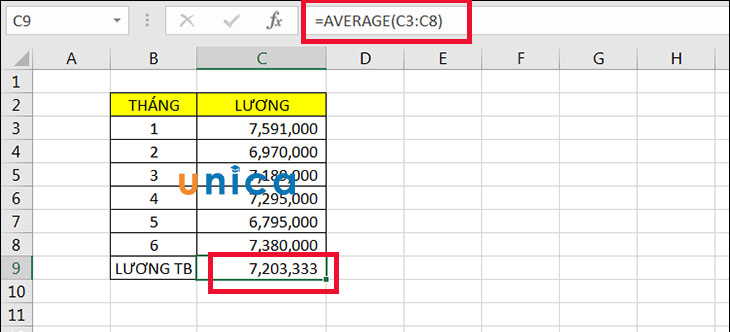
Tinh trung bình của 6 tháng lương
Hàm điều kiện Logic
Hàm COUNTIF
Hàm COUNTIF được áp dụng để đếm ô thỏa mãn điều kiện trong một vùng dữ liệu đã được chọn.
Cú pháp:
=COUNTIF(range,criteria)
Với:
range: Vùng dữ liệu cần đếm.
criteria: Điều kiện để đếm.
Ví dụ: Bảng thống kê tất cả các mặt hàng và số lượng tồn
Để thống kê xem có bao nhiêu mặt hàng còn tồn trên 150 sản phẩm, hãy nhập công thức:
=COUNTIF(C2:C11,">150")
Kết quả trả về cho thấy là có tổng cộng 8 mặt hàng và tồn trên 150 sản phẩm.
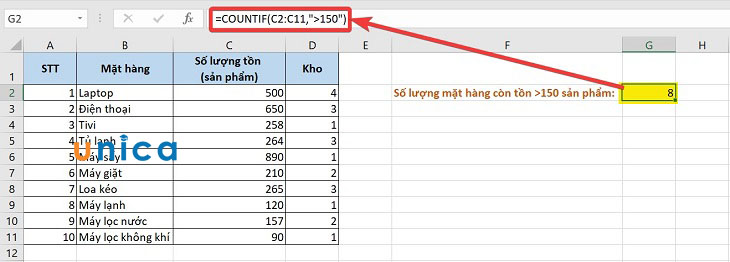
Hàm Countif
Hàm IF
Sử dụng để kiểm tra dữ liệu có thỏa điều kiện người dùng đặt ra và trả về kết quả theo biểu thức logic đúng hoặc sai.
Cú pháp:
=IF(Logical_test;Value_if_true;Value_if_false)
Với:
Logical_test: Điều kiện.
Value_if_true: Các giá trị trả về nếu thỏa mãn điều kiện
Value_if_false: Giá trị trả về nếu không đạt thỏa điều kiện.
Lưu ý: Nếu bỏ trống Value_if_true và Value_if_false, nếu điều kiện thỏa thuận thì giá trị trả về bằng 0 và điều kiện không thỏa thì giá trị trả về là FALSE.
Ví dụ: Xét học sinh có qua môn không với các điều kiện:
- Điểm số từ 7 trở lên: Đạt
- Điểm thấp hơn 7: Không Đạt
Tại ô D2, nhập công thức: =IF(C2>=7,"Đạt","Không Đạt"), và được đạt kết quả như sau
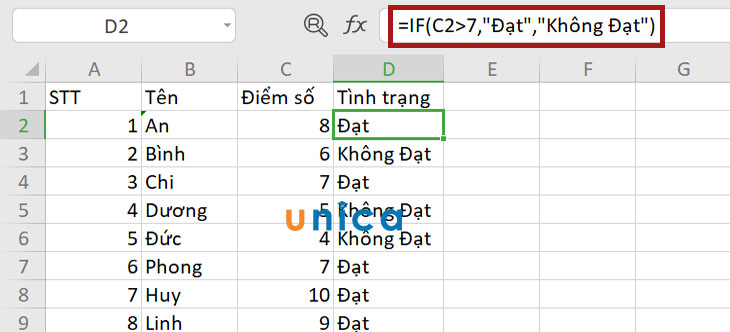
Sử dụng hàm IF
Hàm SUMIF
Hàm SUMIF để tính tổng các giá trị trong một phạm vi đáp ứng tiêu chí xác định.
Cú pháp:
=SUMIF(range,criteria,[sum_range])
Với:
- range: Phạm vi ô mà bạn muốn đánh giá theo tiêu chí
- criteria: Tiêu chí ở dạng số, biểu thức, tham chiếu ô và văn bản hoặc hàm xác định sẽ cộng ở những ô nào
- sum_range: Các ô thực tế để cộng nếu bạn muốn cộng các ô không phải là ô đã xác định ở trong đối số range. Nếu đối số sum_range bị bỏ qua, Excel sẽ tiến hành cộng các ô được xác định trong đối số range.
Ví dụ: Tính tổng số màu cam ở cột A có số lượng xuất hiện trong cột B, với công thức =SUMIF(A1:A8,"cam",B1:B8).
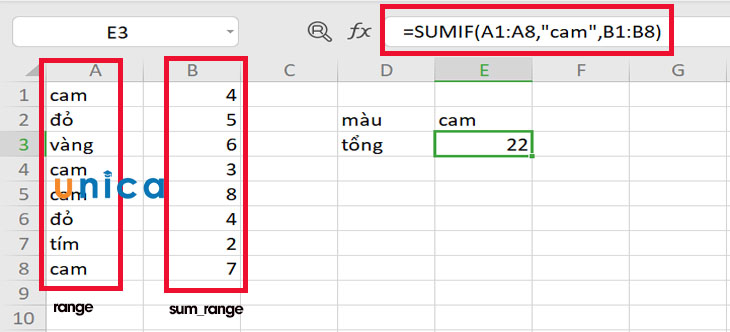
Tính tổng giá trị với hàm SUMIF
Hàm sử dụng trong văn bản
Hàm LEFT/RIGHT/MID
Hàm LEFT áp dụng để cắt chuỗi ký tự bên trái chuỗi văn bản mà người dùng chọn.
Cú pháp:
=LEFT(text,[num_chars])
Với:
text: Văn bản có chứa ký tự mà bạn muốn trích xuất
num_chars: Số lượng ký tự mà hàm LEFT trích xuất
Ví dụ: Hãy dùng hàm LEFT để tìm kiếm 3 ký tự đầu tiên tại ô B2. Nhập công thức =LEFT(B3,3), nhấn Enter và được kết quả như hình dưới.
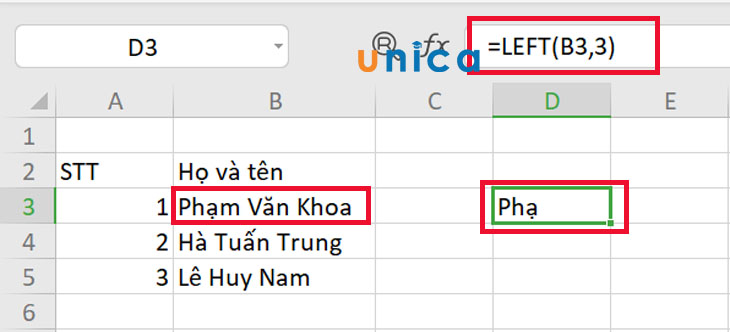
Công thức hàm LEFT
Hàm RIGHT sẽ dùng để tách chuỗi ký tự từ bên phải trong một dãy ký tự mà người dùng chọn.
Cú pháp:
=RIGHT(text,[num_chars])
Với:
text: Chuỗi văn bản chứa ký tự muốn trích xuất
num_chars: Số lượng ký tự do hàm RIGHT trích xuất
Ví dụ: Dùng hàm RIGHT để tìm 7 ký tự cuối tại ô B2. Nhập công thức =RIGHT(B3,7), nhấn Enter và được kết quả như sau.
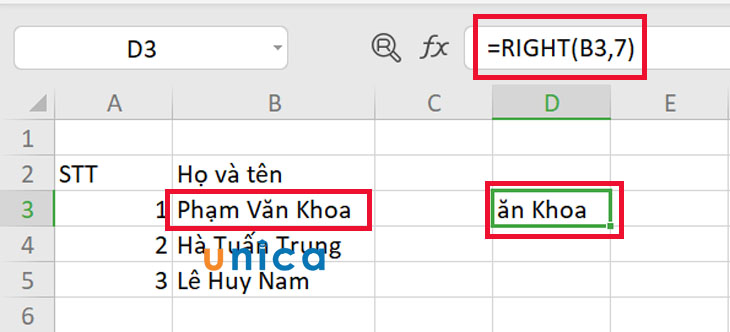
Tách chuối ký tự với Hàm RIGHT
Hàm MID sẽ trả về một số lượng ký tự cụ thể từ một chuỗi văn bản, bắt đầu từ vị trí do bạn chỉ định và dựa vào số lượng ký tự do bạn chỉ định.
Cú pháp:
=MID(text, start_num, num_chars)
Với:
text: Chuỗi văn bản có chứa ký tự bạn muốn trích xuất.
start_num: Ví trí của ký tự thứ nhất bạn muốn trích xuất trong văn bản
num_chars: Bắt buộc với mid. Chỉ rõ số ký tự mà muốn hàm MID trả về từ văn bản.
Ví dụ: Hãy dùng hàm MID để tìm 7 ký tự tại ô B2 bắt đầu từ vị trí thứ 3. Nhập công thức =LEFT(B3,3,7), nhấn Enter và nhận được kết quả "ạm Văn ".
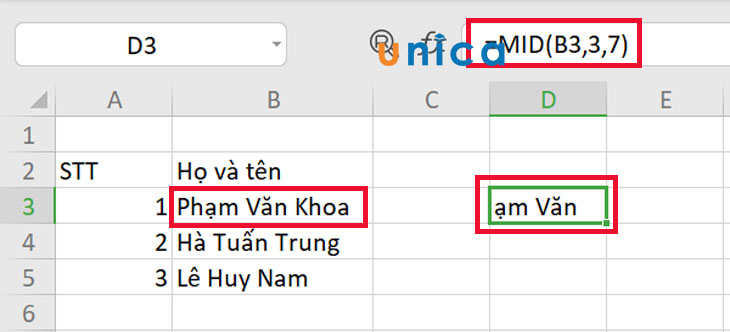
Nhập hàm công thức LEFT
Tổng kết
Tổng hợp các hàm trong excel cơ bản sẽ giúp bạn dễ dàng nắm bắt và sử dụng phù hợp, đem lại kết quả cao trong quá trình làm việc. Đặc biệt hãy tìm hiểu thêm các khóa học excel của Unica nhé.











