Track Change được biết đến là một trong những tính năng hữu ích của Microsoft Word mà ít người dùng biết đến. Bạn đã biết cách bỏ track change trong word như thế nào chưa? Cùng Unica khám phá chi tiết trong bài viết này né.
Track Changes là gì?
Track Changes được hiểu là một chức năng giúp bạn theo dõi lịch sử chỉnh sửa cũng như các thay đổi được thêm vào trong file Word. Track Changes sẽ là nơi lưu giữ mọi chỉnh sửa, thay đổi về văn bản, comment,… bằng những ký hiệu và màu sắc khác nhau và đảm bảo không bỏ sót sự thay đổi nào. Tính năng này cũng vô cùng hữu ích khi bạn làm việc nhóm, dùng chung tài liệu với các đồng nghiệp khác, vì nó sẽ giúp bạn quản lý file hiệu quả hơn khi có thể xem những thay đổi đã được thực hiện.
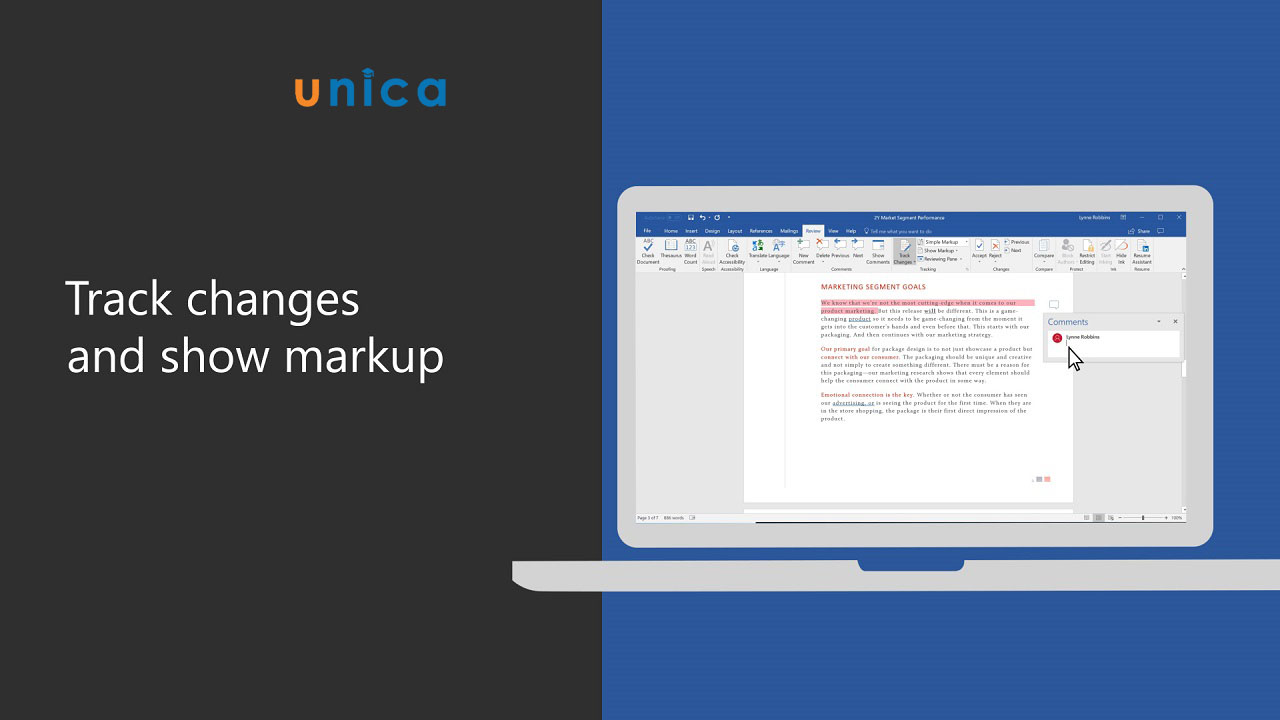
Bỏ track change trong word
Hướng dẫn cách mở Track Changes trên Word
Để mở Track Changes, bạn sẽ chọn Review, trong phần Tracking chọn vào Track Changes.
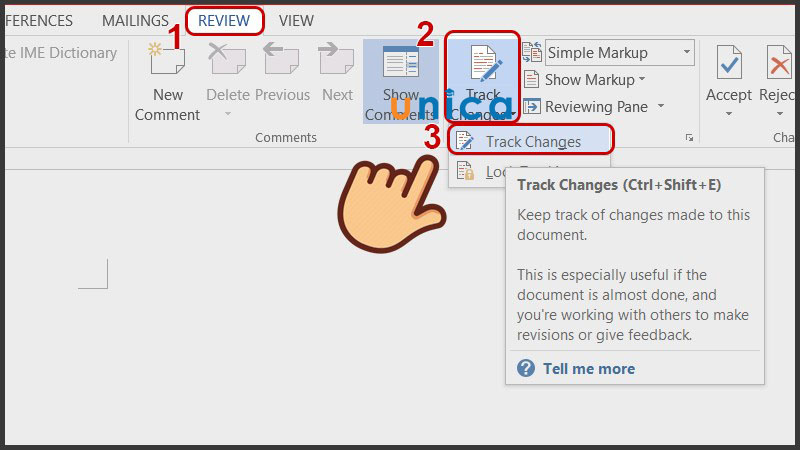
Chọn vào Track Changes
Cách sử dụng Track Changes trên Word
Thay đổi cài đặt của mục Track Changes
Bước 1: Nhập vào mũi tên tại vị trí phần Tracking.
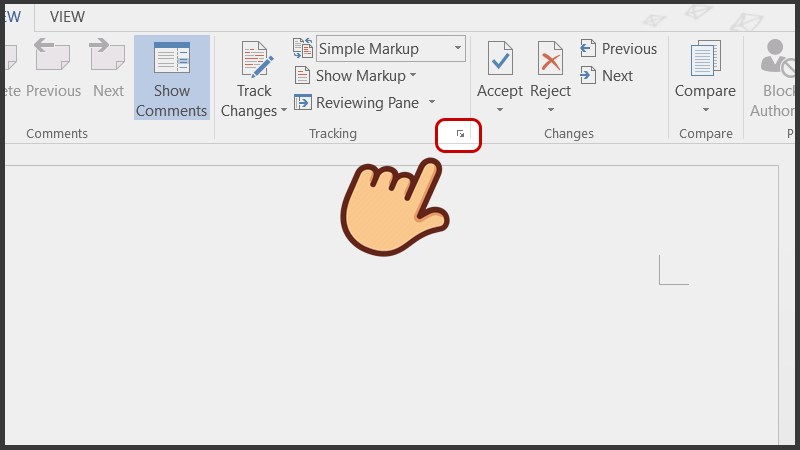
Chọn biểu tượng mũi tên
Bước 2: Lúc này hộp thoại Track Changes Options sẽ xuất hiện, bạn có thể tùy chỉnh các lựa chọn. Nếu muốn chỉnh sửa nâng cao hãy nhấn vào Advanced Options.
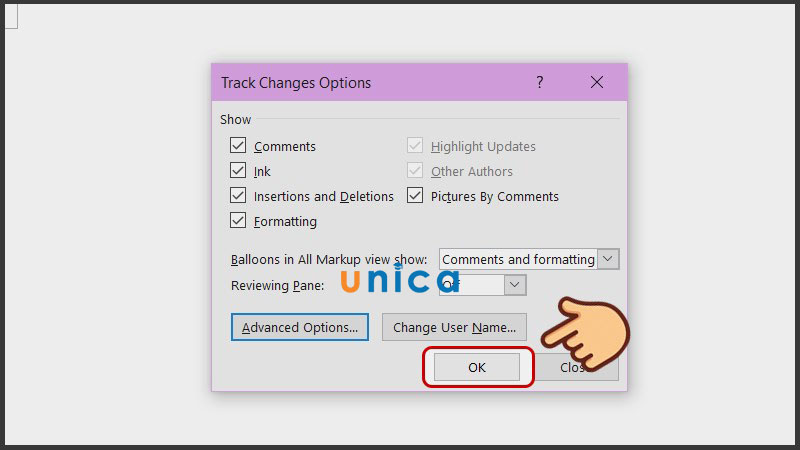
Nhấn nút OK
Bước 3: Tại hộp thoại Advanced Track Changes Options, bạn sẽ thay đổi màu sắc cũng như cách đánh dấu các thay đổi tùy theo nhu cầu của mình. Sau khi chỉnh xong nhấn OK.
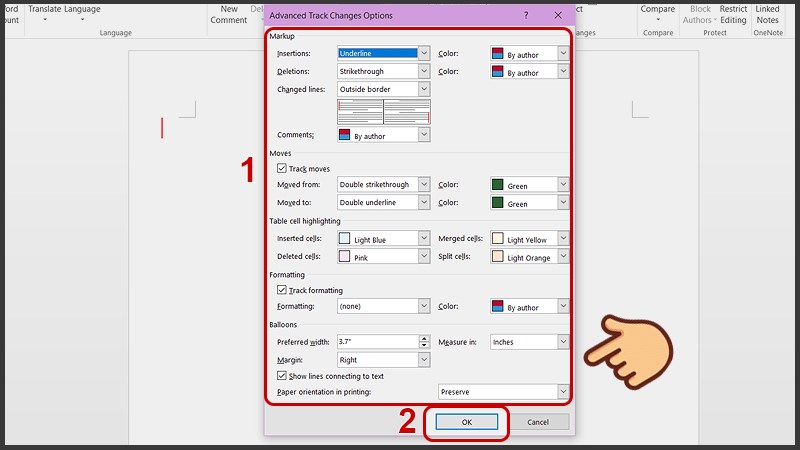
Chọn vào nút OK
Bước 4: Quay trở lại hộp thoại Track Changes Options, nhấn vào OK lần nữa để lưu những thay đổi.
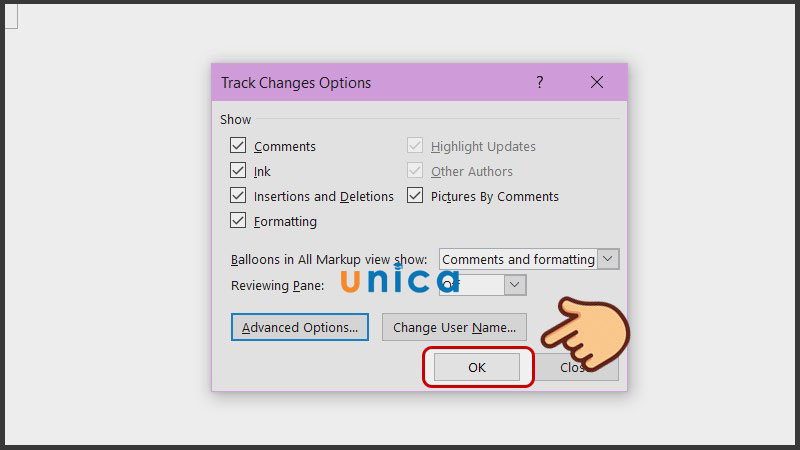
Hoàn thành
Thay đổi tên người dùng
Bước 1: Nhập mũi tên ở phần Tracking.
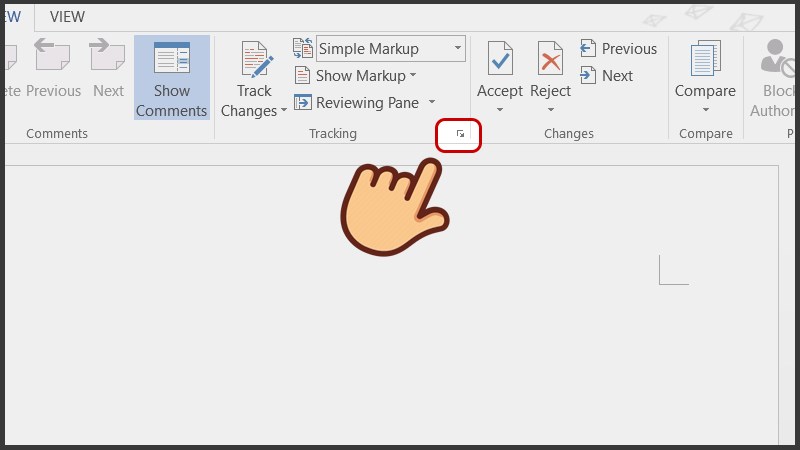
Vào mục Tracking
Bước 2: Lúc này hộp thoại Track Changes Options sẽ hiện ra, bạn sẽ nhấn vào Change User Name.
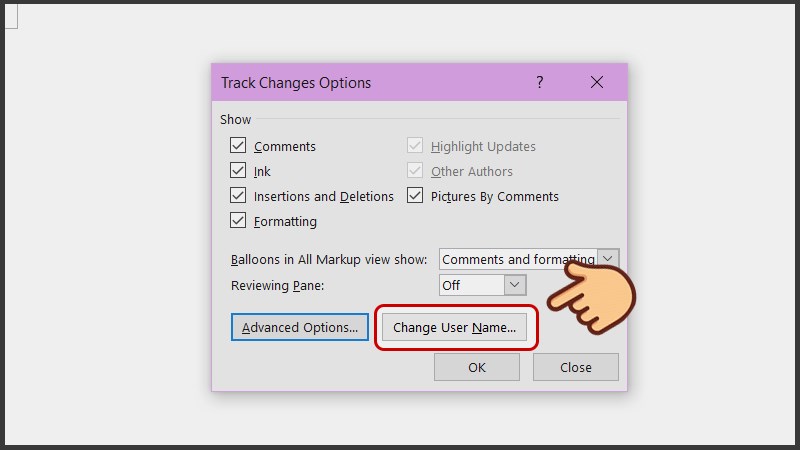
Change User Name
Bước 3: Khi đó hộp thoại Word Options sẽ hiển thị ra, ở tab General tìm mục Personalize your copy of Microsoft Office và thay đổi tên ở ô User Name. Sau đó nhấn OK để lưu.
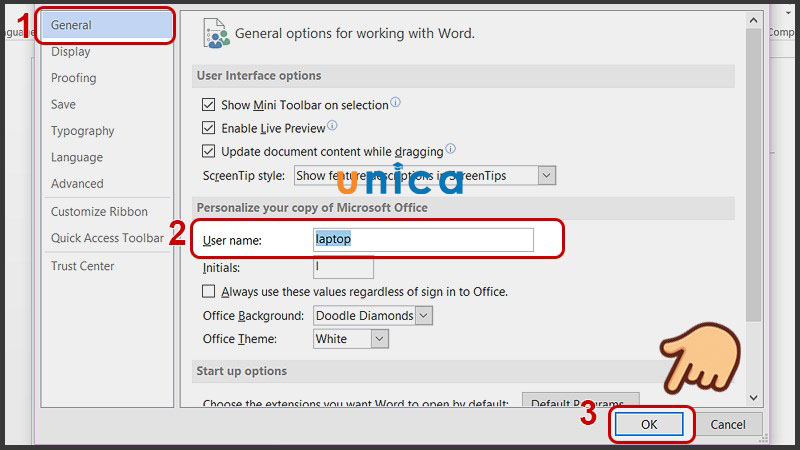
Thay đổi tên User Name
Bước 4: Quay trở lại hộp thoại Track Changes Options, nhấn nút OK lần nữa để lưu thay đổi.
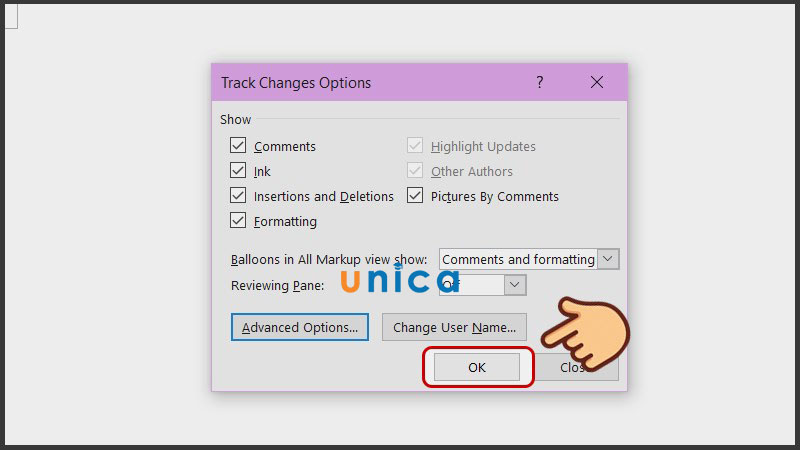
Bấm vào OK
Chọn lựa kiểu trình bày và các loại Markup được hiện ra
Bước 1: Nếu bạn muốn xem bản cuối cùng và không hiện thay đổi trước nữa, ở mục đầu tiên trong phần Tracking chọn All Markup (với phiên bản Word 2010 chọn Final).
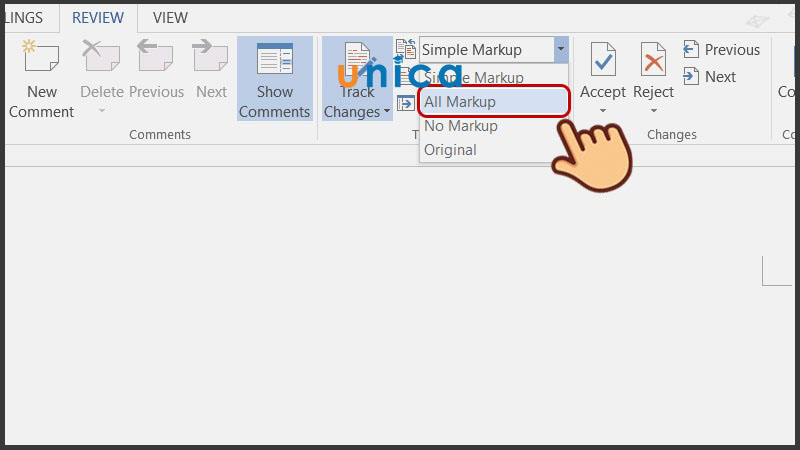
Nhấn All Markup
Nếu muốn xem lại bản đầu tiên, bạn chỉ cần chọn Original.
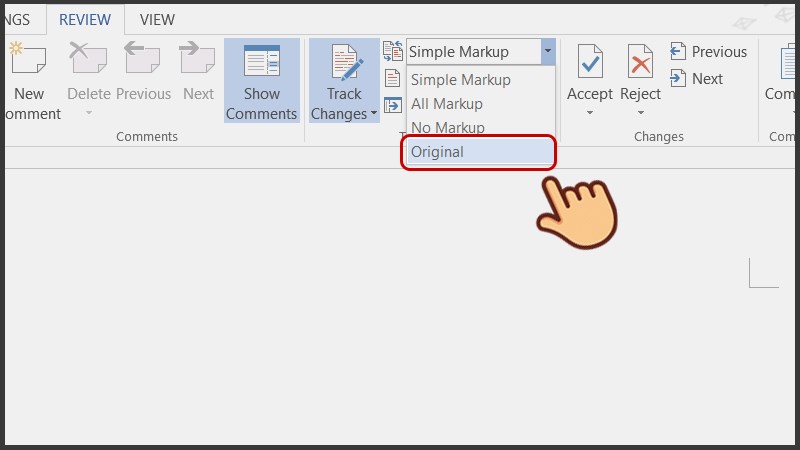
Chọn vào Original
Bước 2: Bạn cũng có thể chọn các loại Markup bằng cách chọn Show Markup và bỏ chọn hoặc kích chọn vào những loại phù hợp như:
- Comments: Các ghi chú của người chỉnh sửa.
- Insertions and Deletions: Phần này được thêm và các phần xóa.
- Formatting: Chỉnh sửa về định dạng.
- Balloons: Các thành phần hiển thị ở phía bên phải.
- Specific people: Hiển thị những người chỉnh sửa.
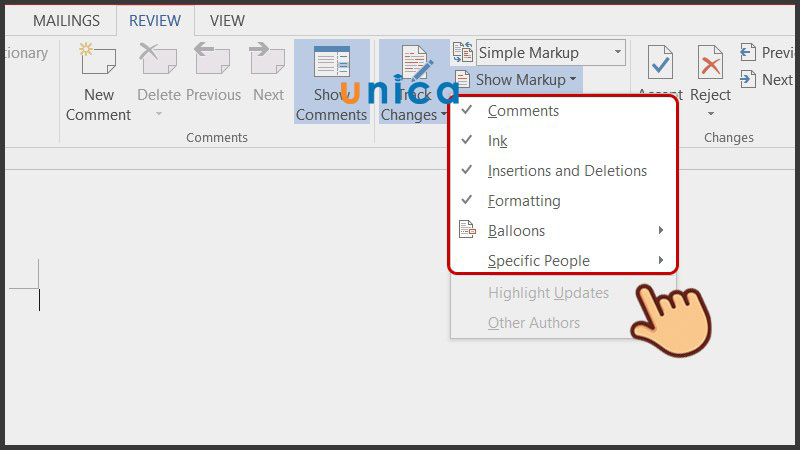
Tùy chọn chỉnh sửa
Xem các thay đổi trong cửa sổ khác
Để xem cụ thể các thay đổi trong 1 cửa sổ khác, hãy chọn Reviewing Pane và chọn Reviewing Pane Vertical (cách xem dọc) hoặc Reviewing Pane Horizontal (cách xem ngang).
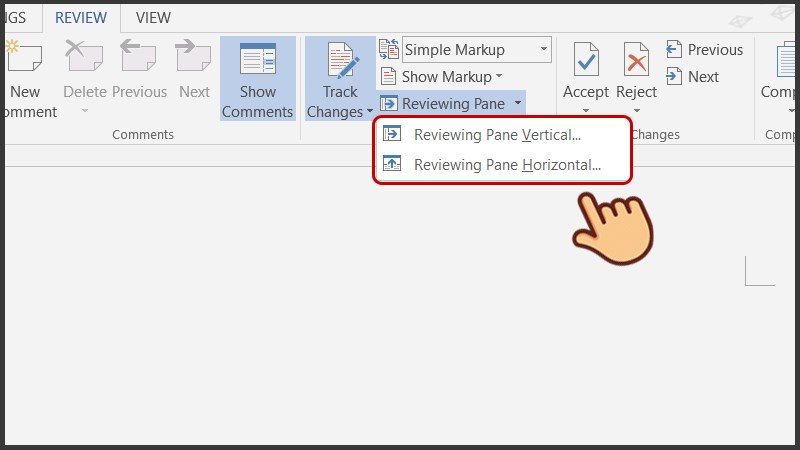
Chọn Reviewing Pane Vertical
Lúc này cửa sổ xem các thay đổi sẽ được hiển thị dọc hoặc ngang tùy theo bạn lựa chọn.
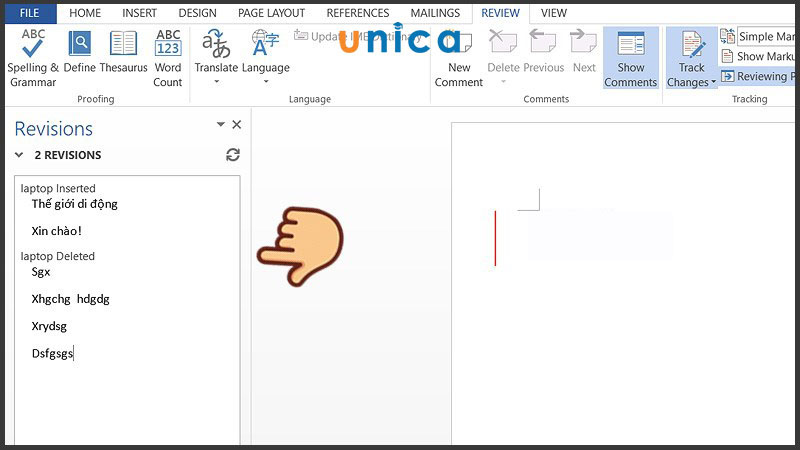
Hiển thị cửa sổ để bạn tùy chỉnh
Cách xóa bỏ Track Changes trong Word
Để tắt Track Changes, bạn có thể thực hiện 2 tùy chỉnh như sau:
Đồng ý lưu lại các thay đổi: Chọn vào Accept và chọn Accept All Changes and Stop Tracking.
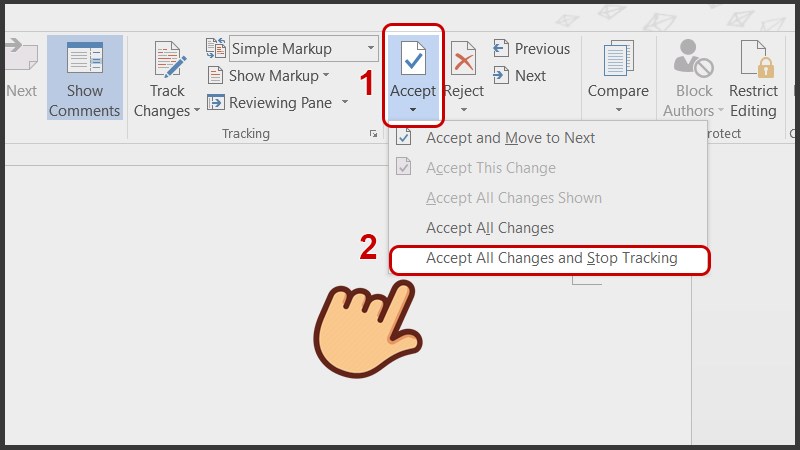
Chọn Accept
Loại bỏ hết các thay đổi: Chọn mục Reject và chọn Reject All Changes and Stop Tracking.
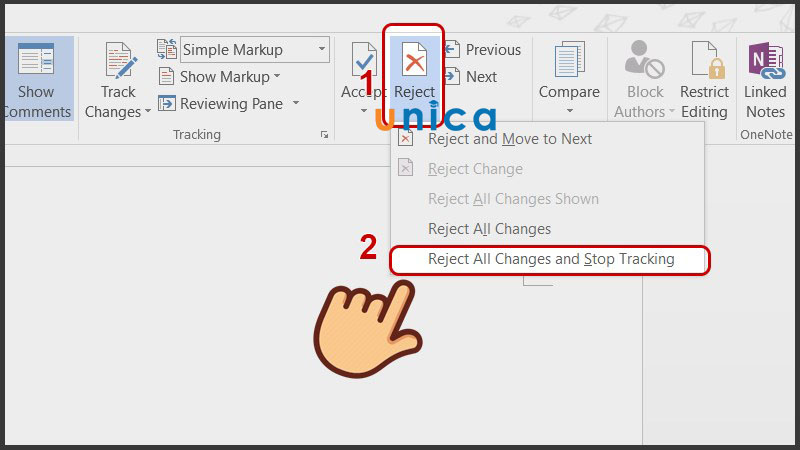
Vào mục Reject
Tổng kết
Trên đây là hướng dẫn cụ thể cách bỏ track change trong word đầy đủ và chi tiết. Đặc biệt nếu bạn muốn nâng cao kỹ năng của mình thì đừng bỏ lỡ các khóa học word online trên Unica nhé.