Trong quá trình sử dụng Microsoft Word bạn thường sẽ sử dụng công cụ đánh số trang văn bản rất nhiều. Với một văn bản đã được đánh số sẵn mà bạn muốn xóa bỏ đánh số trang trong word nhanh chóng thì chỉ cần thực hiện theo các bước vô cùng đơn giản.
Bỏ đánh số trang trong word
Hướng dẫn xóa số trang liên tục trong Word
Xóa số trang với Page Number
Bước 1: Đầu tiên, bạn hãy mở tệp tin Word muốn xóa số trang.
Mở tệp tin Word
Bước 2: Tiếp theo, bạn lựa chọn ô Insert trên thanh công cụ.
- Sau đó nhấp chọn Page Number và lựa chọn vào Remove Page Numbers.
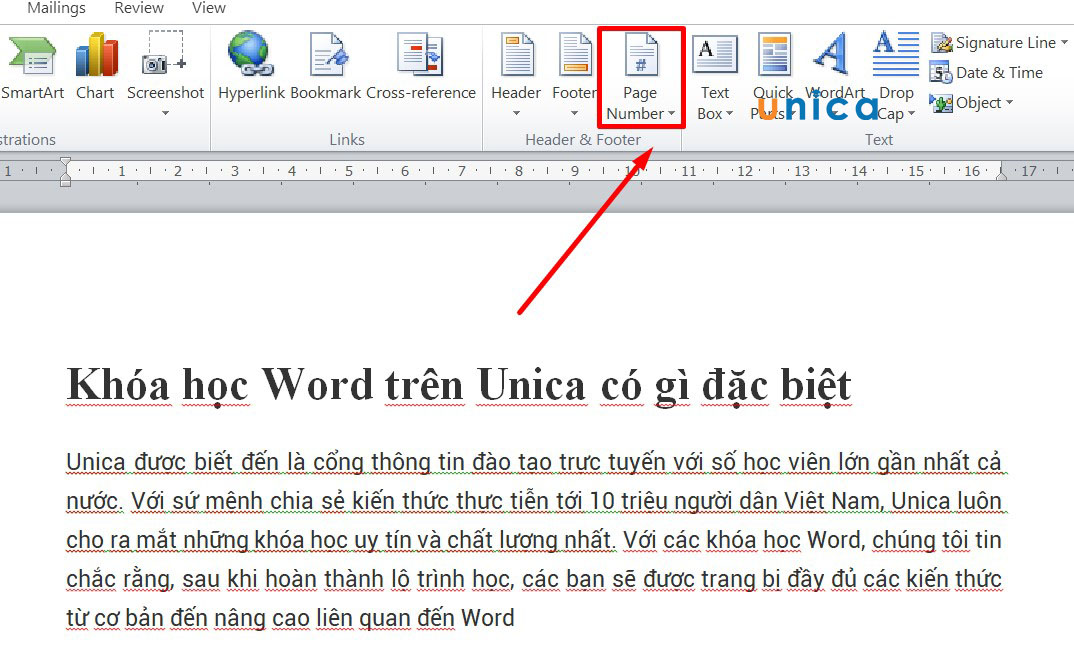
Chọn Page Number
- Vậy là số trang đã được xóa đơn giản.
Xóa số trang liên tục bằng Header & Footer
Bước 1: Hãy click đúp chuột vào đầu trang hoặc cuối trang để mở Header & Footer.
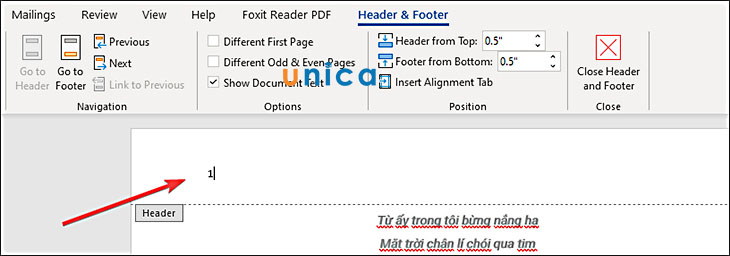
Header & Footer
Bước 2: Tiếp đến bạn hãy xóa số trang. Tiếp theo, bạn click vào mục Close Header and Footer trên thanh công cụ Header & Footer hoặc bạn nhấn Esc trên bàn phím để tiến hành tắt Header & Footer.
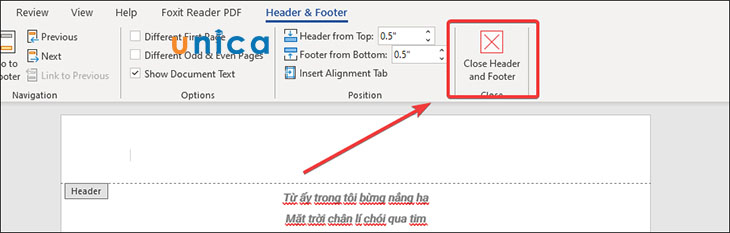
Mục Close
Vậy là bạn đã thành công nắm được cách bỏ số trang trong word.
Cách xóa số trang bìa đầu tiên trong Word
Để xóa số trang trên trang bìa, thì bạn sẽ thực hiện theo các bước như sau:
Bước 1: Chọn tab Insert trên thanh Ribbon, sau đó chọn đến mục Footer -> Edit Footer nếu bạn đánh số trang ở chân trang, hoặc bấm mục Header -> Edit Header nếu bạn đánh số trang ở đầu trang.
Ngoài ra, bạn cũng có thể nhấp đúp chuột trái vào vị trí số trang để bắt đầu thao tác xóa số trang.
Bước 2: Chọn tab Design trên thanh Ribbon, tiếp theo đó chọn mục Options. Tại đây, đánh dấu tích vào mục Different First Page để tiến hành chọn.
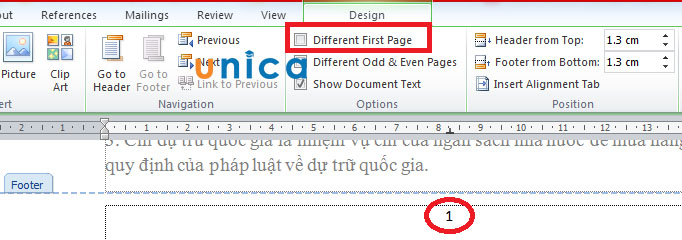
Đánh dấu tích vào mục Different First Page
Bước 3: Ấn phím Esc hoặc chọn nút Close Header and Footer để thoát khỏi các thao tác. Như vậy là số trang tại trang đầu tiên của văn bản đã được xóa hoàn toàn.
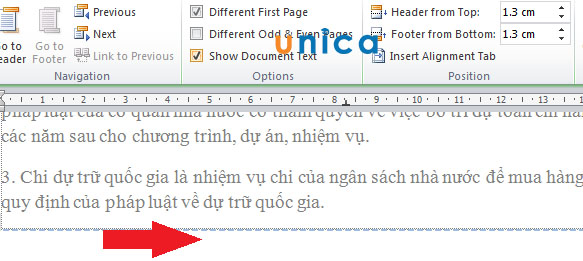
Phím Esc
Cách xóa số trang bằng việc ngắt trang
Nếu trường hợp các trang đang được đánh số trang theo thứ tự, khi bạn ngắt trang và tách các trang thành các section thì trang cần xóa sẽ bị cô lập, sau đó bạn tiến hành đánh số trang lại từ đầu
Cách thực hiện như sau:
Bước 1: Thực hiện tách trang với lệnh Page Break.
- Mở văn bản Word, sau đó đặt con trỏ vào vị trí bất kỳ tại trang cần bỏ đánh số trang. Ở ví dụ trong bài viết này là cần ngắt trang số 3.
- Tiếp đó chọn đến thẻ Insert trên thanh Ribbon, sau đó chọn mục Page Break như hình.
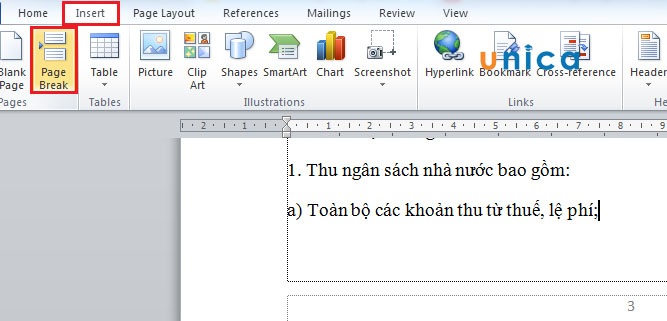
Page Break
Bước 2: Bỏ chọn ở mục Link to Previous.
- Nhấn đúp chuột vào trang đầu của section 2 (ví dụ trong bài này là trang số 4). Sau đó, bạn nhấn vào mục Link to Previous trong thẻ Design để bỏ chọn.
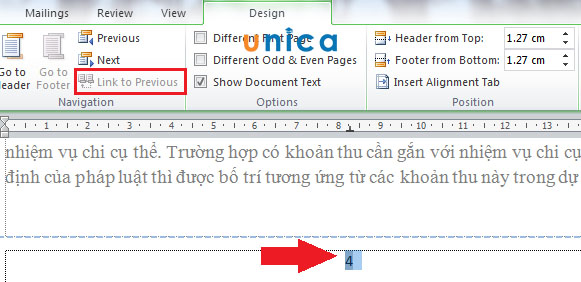
Link to Previous
- Xong thao tác này là bạn đã hoàn thành ngắt 2 trang thành 2 section thành công.
Bước 3: Cách xóa đánh số trang trong word.
- Di chuyển chuột đến trang cần xóa (trang 3), nhấn đúp chuột vào vị trí số trang, bôi đen và xóa bằng cách ấn phím Delete hoặc Backspace
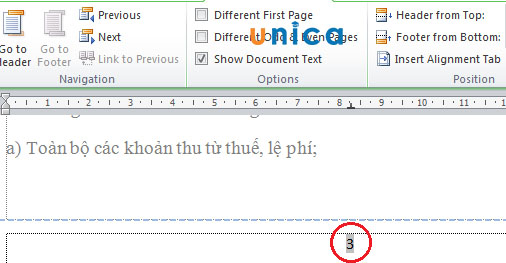
Xóa đánh số trang
Bước 4: Định dạng trang mới.
- Nhấn đúp chuột vào vị trí số trang của trang 4 (trang tiếp theo của trang vừa xóa số trang).
- Trên thanh Ribbon, chọn lựa thẻ Insert, tiếp theo chọn phần Page Number. Để tùy chọn cách đánh số trang, bạn bấm chọn mục Format Page Numbers.
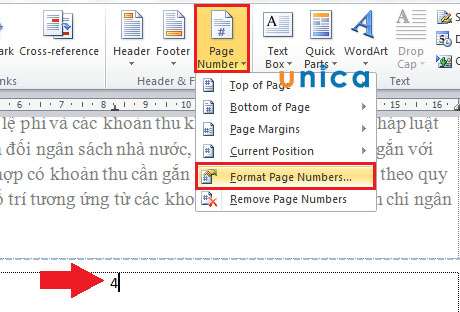
Định dạng trang mới
Bước 5: Tự động đánh lại các trang cho văn bản.
- Trên cửa sổ của Page Number Format vừa xuất hiện, lựa chọn số trang cần đánh tiếp tại ô Start at. Ở ví dụ này thì số trang cần đánh tiếp là trang 3.
- Ấn OK sau khi nhập dữ liệu là bạn đã hoàn tất.
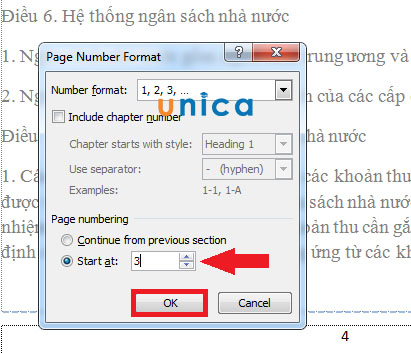
Chọn số trang cần đánh
Lúc này, nó sẽ tự động đánh lại số trang tại vị trí bạn chọn. Đây cũng chính là cách đánh số trang trong word 2019 cực đơn giản.
Tổng kết
Giờ đây bạn đã có thể dễ dàng xóa bỏ đánh số trang trong word cực nhanh chóng chỉ thông qua một vài thao tác cơ bản. Ngoài ra bạn cũng có thể tìm hiểu thêm các khóa học word trên Unica để thành thạo sử dụng công cụ word trong quá trình làm việc của mình nhé