
Các bạn đã biết về biểu đồ Pareto là gì chưa? Để giúp các bạn có thể nắm được chính xác cách tạo biểu đồ Pareto đơn giản và nhanh chóng để áp dụng trong công việc đạt hiệu quả thì cùng Unica tìm hiểu kỹ hơn ở bài viết này nhé.
Tổng quan về biểu đồ Pareto
Khái niệm
Biểu đồ Pareto trên Excel được hiểu là một dạng đồ thị hình cột phản ánh dữ liệu độc lập sắp xếp theo thứ tự từ cao đến thấp, một đường dùng để biểu diễn tỷ lệ phần trăm tổng tích lũy từ đó chỉ ra các vấn đề cần được giải quyết trước.
Ý nghĩa
+ Dựa vào biểu đồ pareto các tổ chức và cá nhân sẽ thấy được vấn đề ảnh hưởng từ đó có thể tìm ra cách giải quyết.
+ Dễ dàng quản lý nguồn lực khi đã xác định được vấn đề giúp tiết kiệm thời gian, tiền bạc cho doanh nghiệp.
+ Phân công công việc cụ thể giúp nhân viên tập trung xử lý tốt các vấn đề, không phải lo lắng về hiệu suất công việc không đảm bảo.
Tổng quan về biểu đồ Pareto
Cách vẽ biểu đồ và phân tích Pareto
Cách vẽ biểu đồ Pareto
Bước 1: Xác định cách phân loại và thu thập dữ liệu chính xác.
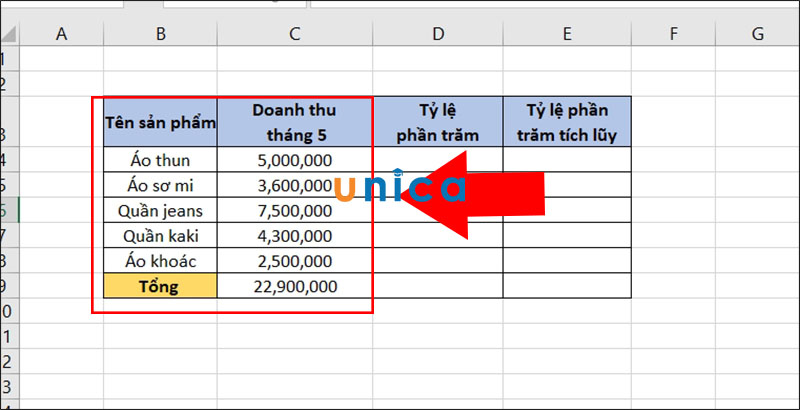
Phân loại và thu thập các dữ liệu
Bước 2: Sắp xếp theo thứ tự giảm dần.
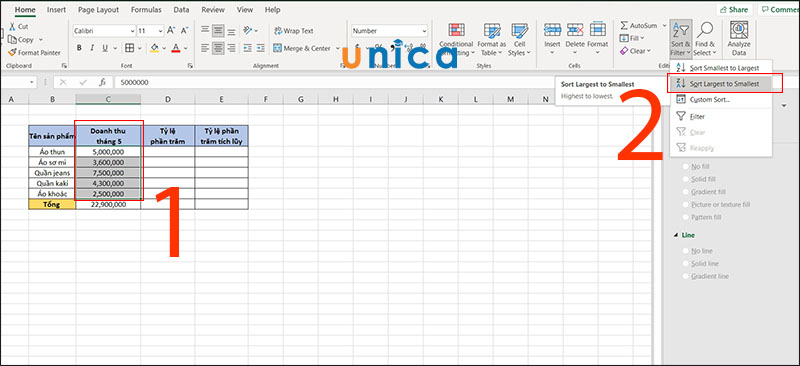
Nhấn chọn thứ tự giảm dần
Bước 3: Tính tỷ lệ phần trăm (%) mỗi vấn đề.
Lấy số doanh thu của từng sản phẩm chia cho tổng số doanh thu ở trong tháng 5.
Công thức:
=C4/$C$9
Ý nghĩa:
- C4: Doanh thu của sản phẩm "Áo thun" ở trong tháng 5.
- $C$9: Giá trị tổng số doanh thu sẽ được giữ nguyên khi công thức được copy trong các ô còn lại.
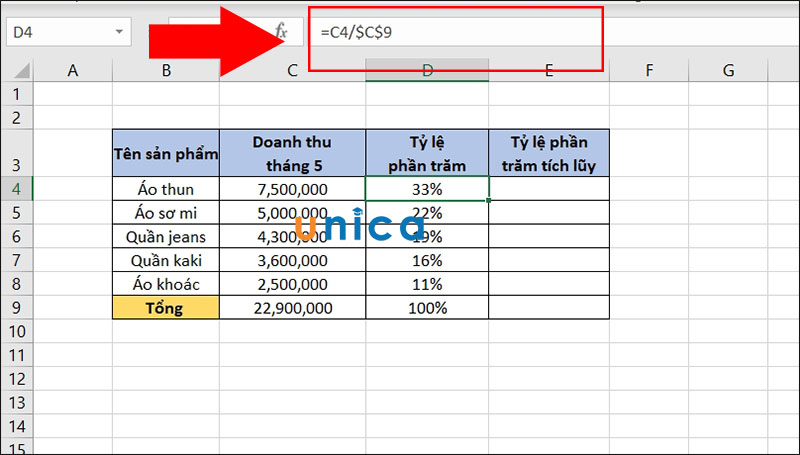
Nhập hám để tính tỷ lệ phần trăm
Bước 4: Tính tỷ lệ phần trăm tích lũy cho mỗi vấn đề.
%Tích lũy sản phẩm n = %Tích lũy sản phẩm n-1 + %Sản phẩm n
Trong đó:
%Tích lũy Áo thun=%Áo thun.
% Tích lũy Áo sơ mi= %Tích lũy Áo thun + %Áo sơ mi.
% Tích lũy Quần jeans= %Tích lũy Áo sơ mi + %Quần jeans.
% Tích lũy Quần kaki= %Tích lũy Quần jeans + %Quần kaki.
% Tích lũy Áo khoác= %Tích lũy Quần kaki + %Áo khoác.
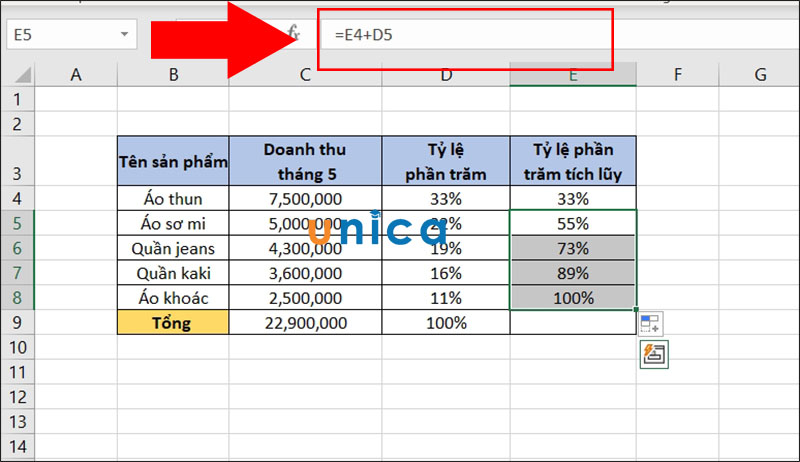
Tính tỷ lệ phần trăm tích lũy
Bước 5: Vẽ biểu đồ dạng Pareto
- Quét chọn vào cột Tên sản phẩm, Doanh thu tháng 5 và Tỷ lệ phần trăm tích lũy.
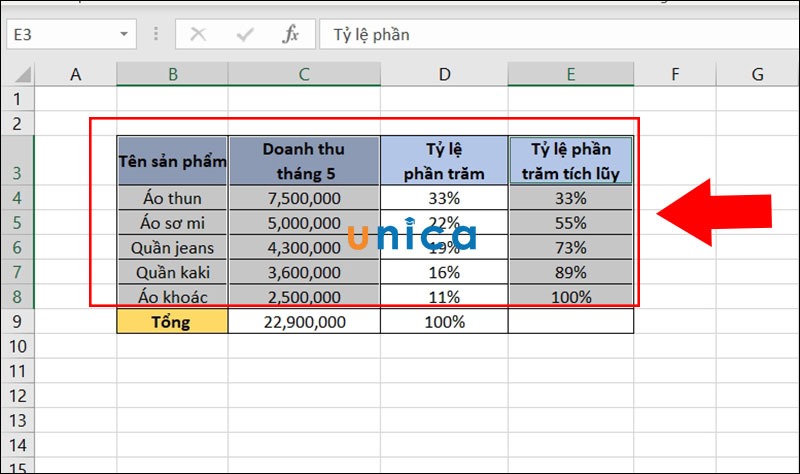
Vẽ biểu đồ Pareto
- Vào mục Insert > Nhấn chọn biểu đồ cột và nhấn nút OK.
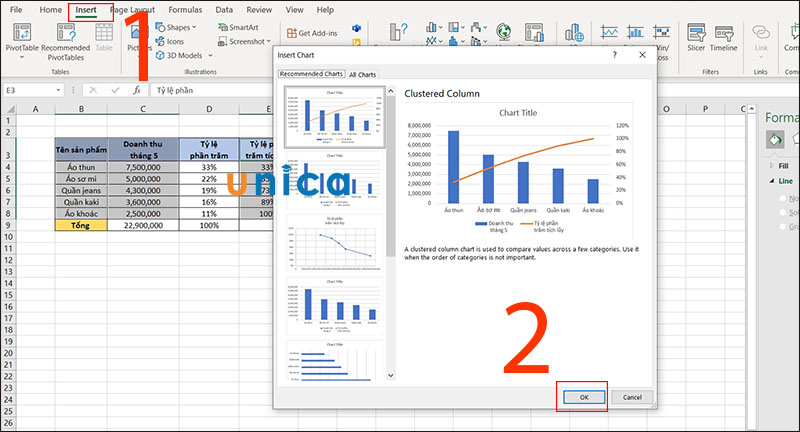
Nhấn chọn OK
- Điều chỉnh Tên biểu đồ, chỉ số cho phù hợp.
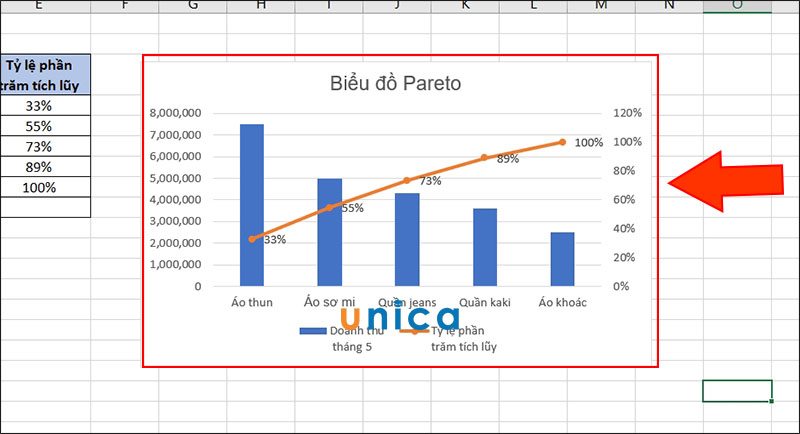
Tùy chỉnh tên biểu đổ và các chỉ số
Phân tích biểu đồ Pareto
Biểu đồ Pareto được phân tích theo “quy tắc 80/20” nghĩa là 20% nguyên nhân tạo ra 80% kết quả. Thực hiện kẻ một đường thẳng từ 80% chạm đến đường tỷ lệ phần trăm tích lũy, sau đó kẻ thẳng xuống phía bên dưới. Khi đó những công việc bên trái đường thẳng xuống chính là những công việc chiếm 80% kết quả.
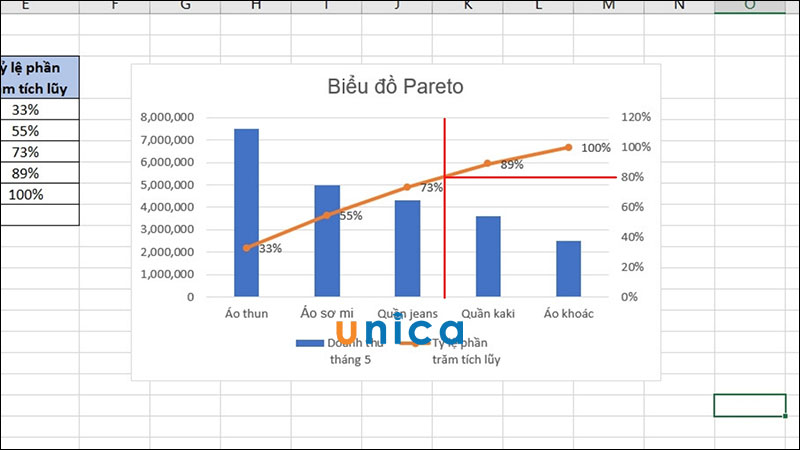
Phân tích biểu đồ Pareto
Tổng kết
Vậy là bạn đã nắm được biểu đồ pareto là gì cũng như cách sử dụng chính xác nhất. Đồng thời nếu muốn cải thiện thêm kỹ năng của mình thì đừng bỏ qua khóa học excel của Unica nhé.











